
ICC Terminal とは?
ICC Terminal は 42 の先物市場で 大口資金のポジション を示します — 主要通貨ペア 7 つに加えて EURGBP、EURJPY、USDMXN、USDZAR、USDBRL、金・銀・プラチナ・パラジウム・銅、WTI 原油・ブレント原油・天然ガス・ガソリン・ヒーティングオイル、トウモロコシ・大豆・小麦・生牛・豚赤身肉、S&P 500・Nasdaq・Dow 30・Russell 2000・MidCap 400・Nikkei 225、米国債 2・5・10・30 年と Fed Funds、Bitcoin・Ethereum・Solana・XRP。
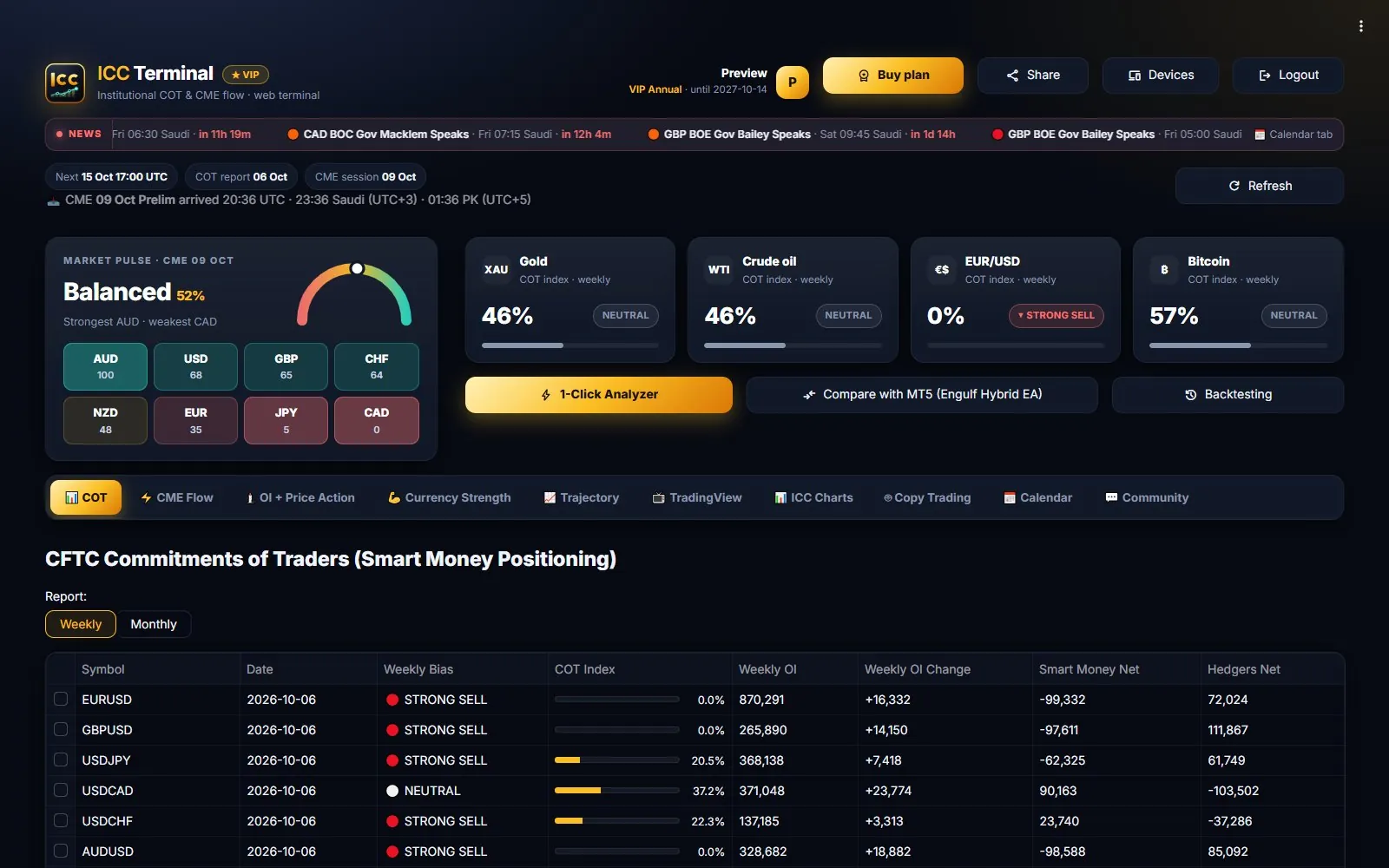
- CFTC Commitments of Traders (COT) — 大口投機筋(ヘッジファンド)と当業者(ヘッジャー)のポジションを示す公式の週次レポート。
- CME Group のデイリーデータ — 各セッションの清算値、出来高、建玉。機関投資家のフローを日ごとに確認できます。
- どちらも明確なシグナルに変換されます:バイアス、COT Index、5日バイアス、OI + Price Action、通貨強弱。
無料と VIP
- 無料 / ゲスト: COT Index 付きの週次 COT テーブルと通貨強弱。
- VIP: COT の詳細とチャート、月次レポート、CME デイリーシグナル、5日バイアス、OI + Price Action、Dual-Axis チャート、MT5 コピートレード。
アプリのインストール
ICC Terminal は Android、Windows、あらゆる Web ブラウザで使えます。どこでも同じアカウントを使ってください。
Android
- スマホで iccterminal.trade を開き、Download APK をタップします。
- ダウンロードしたファイルを開きます。初回は、ブラウザに Install unknown apps を許可するよう Android が求めます — 許可して戻ってください。
- Install、続いて Open をタップ。ログインするか、ゲストとして続行します。
Windows
ICC Terminal for Windows をダウンロードして実行します。自動でインストールされ、デスクトップとスタートメニューにショートカットが作成されます。Windows SmartScreen が表示されたら More info → Run anyway をクリックしてください。
Web ターミナル
インストール不要:Chrome、Edge、Safari で app.iccterminal.trade を開いてログインします。
アカウント
アプリ上部のアカウントアイコン(Web・Windows ターミナルでは Log in / Create account)をタップし、メールアドレスで無料アカウントを作成します。
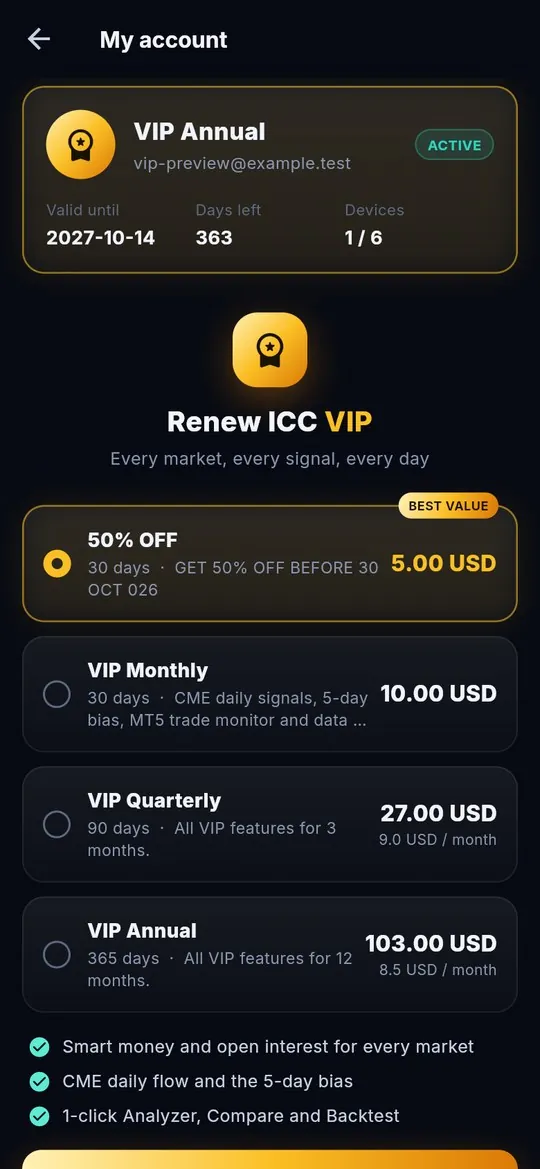
- Remember me でログイン状態を保持できます。スマホでは設定で Log in with fingerprint も有効にできます。
- 1 つのアカウントで Android アプリ、Windows アプリ、Web ターミナルを使えます。同時に使える端末数はプランによって決まります。
- My Account には、プラン、有効期限、Change password、Need help? Contact support、購入できるプランが表示されます。
週次 COT レポートの読み方
COT タブ(アプリでは Markets → COT)を開き、Weekly を選択したままにします。1 行が 1 つの市場です。
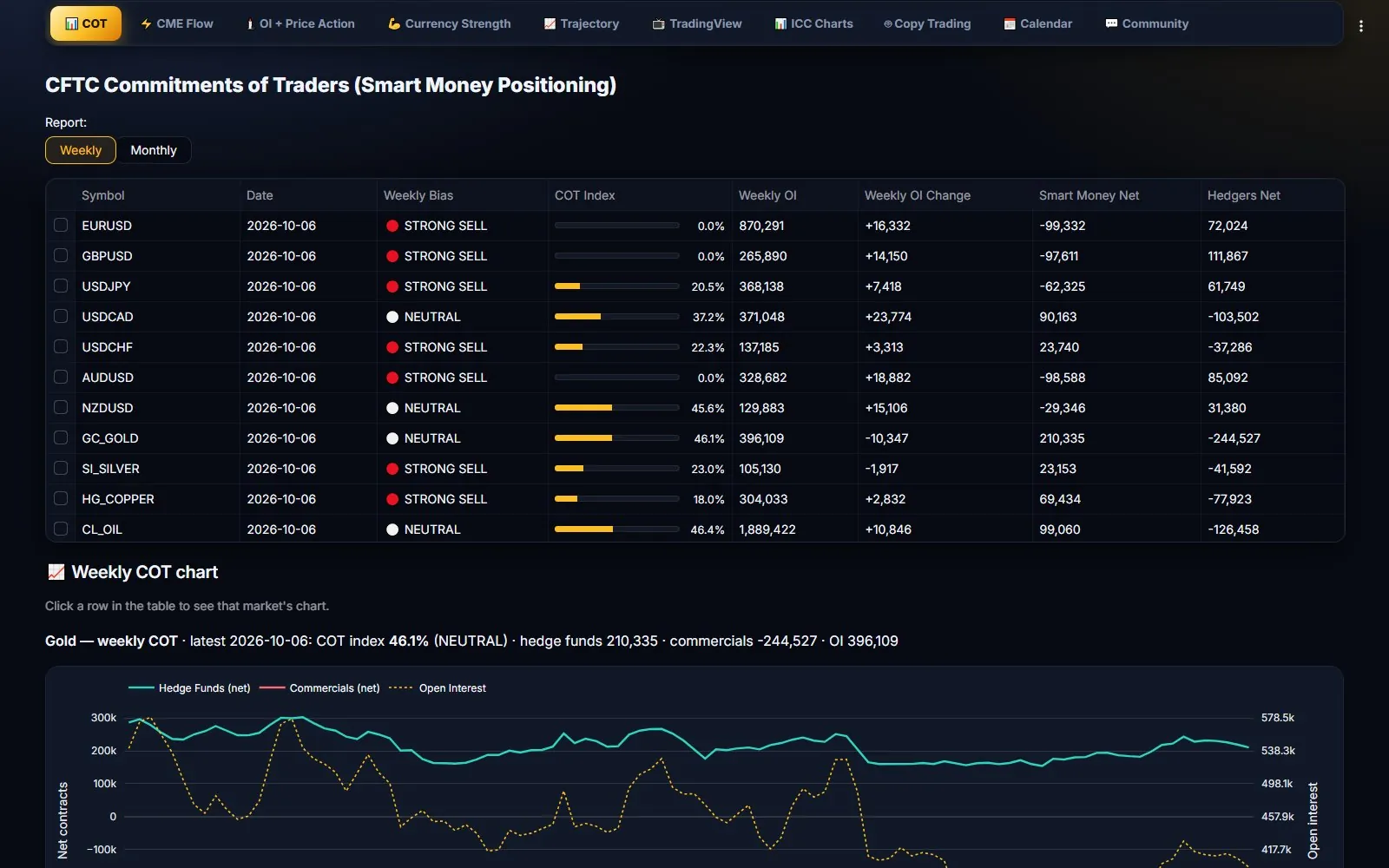
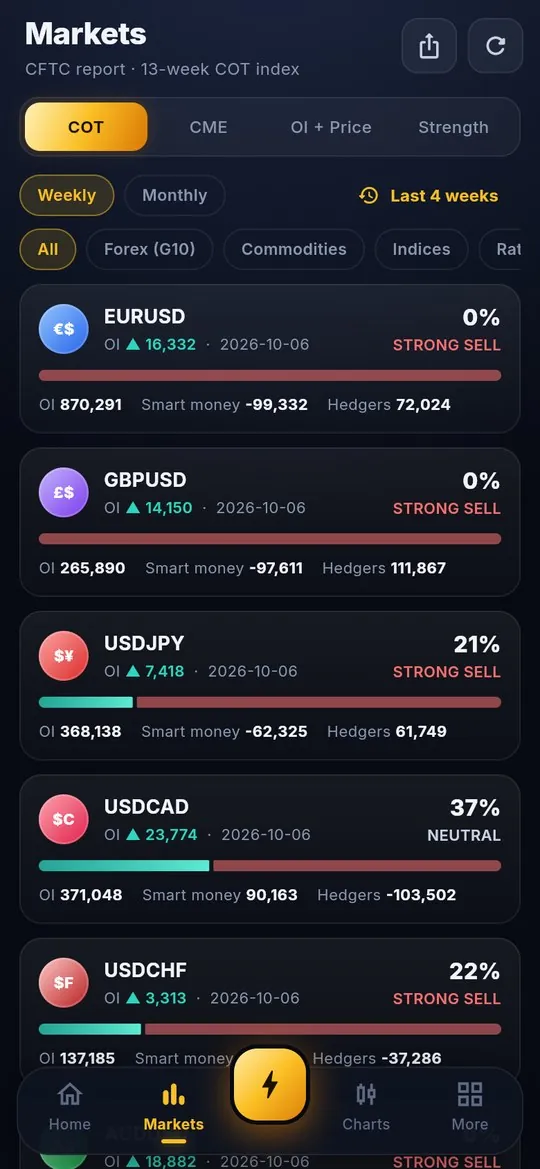
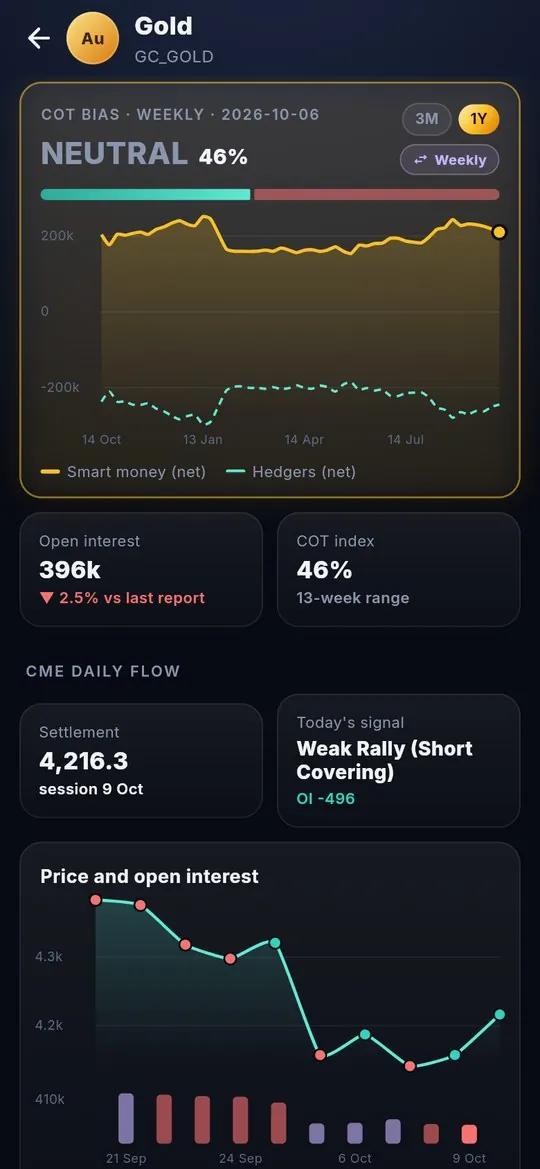
| 列 | 意味 |
|---|---|
| Symbol / Date | 市場と CFTC レポートの日付(火曜日時点のポジション)。 |
| Weekly Bias | COT Index が 70% 以上なら STRONG BUY、30% 以下なら STRONG SELL、それ以外は NEUTRAL。 |
| COT Index | スマートマネーのネットポジションが直近 13 週(約 3 か月)のレンジのどこにあるか。100% = 期間中で最も強気、0% = 最も弱気。 |
| Weekly OI | 建玉:未決済の先物契約の総数。 |
| Weekly OI Change | 前週からの建玉の増減。OI の増加 = 新しい資金が市場に入っている。 |
| Smart Money Net | 大口投機筋(ヘッジファンド):買い契約数 − 売り契約数。 |
| Hedgers Net | 当業者(ヘッジを行う生産者や大企業):通常はスマートマネーと逆。 |
ステップごとの読み方
- まず Weekly Bias を見て、方向がはっきりした市場を探します。
- COT Index を確認:70% 超ならファンドは買いを積み増し、30% 未満なら売りを積み増しています。100% や 0% に極端に近い場合は、ポジションが偏りすぎている可能性もあります。
- Weekly OI Change で確認:バイアス+建玉増加 = 強い確信、OI 減少 = ポジションの手仕舞い。
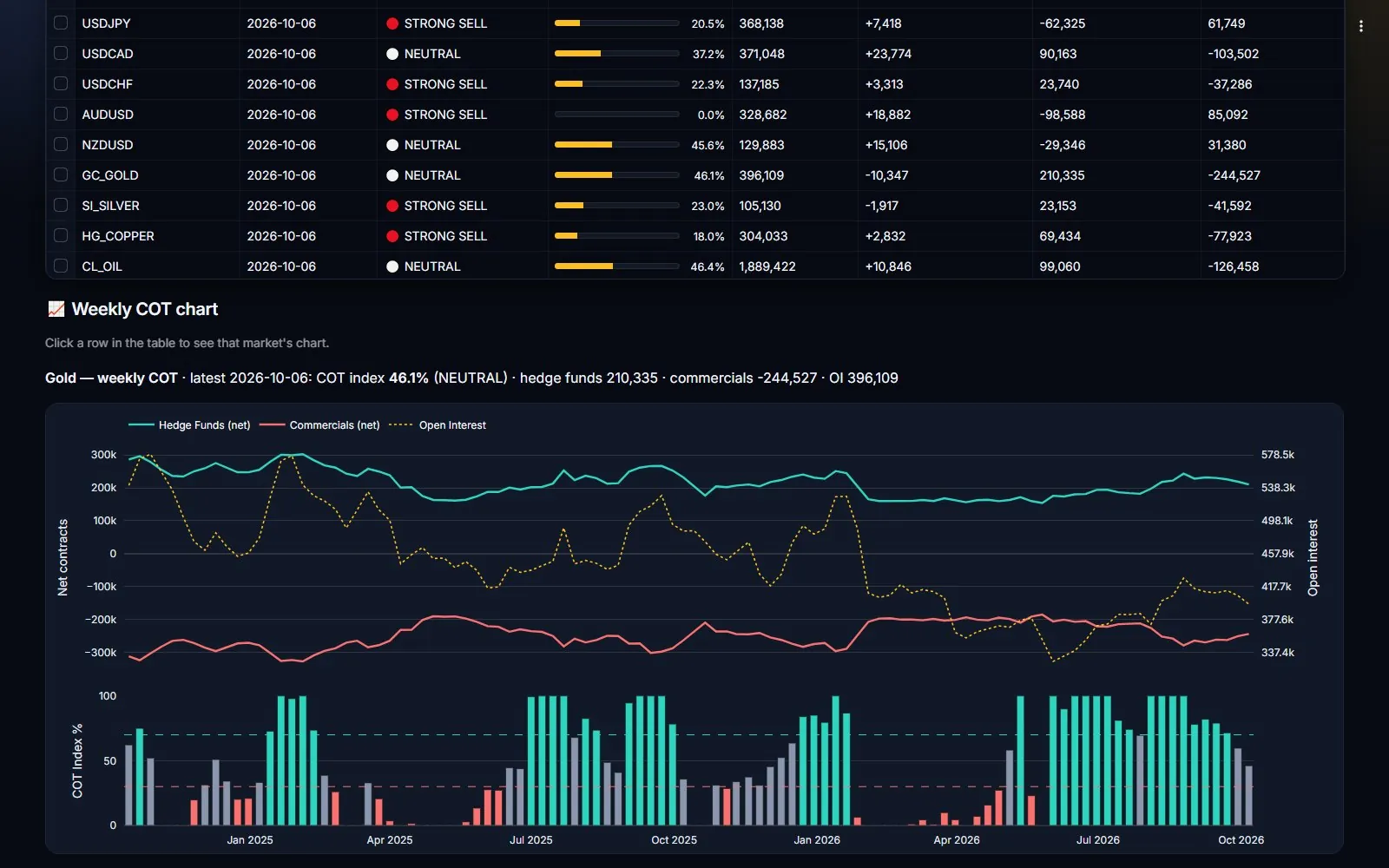
- 行をクリックしてその市場の Weekly COT chart を開き、スマートマネーがまだ積み増しているか、転換し始めているかを確認します。
月次 COT レポート
COT テーブルの上にある Monthly をタップします。各月は その月最後の週次レポート を使うため、週ごとのノイズが消え、より長いトレンドが見えます。
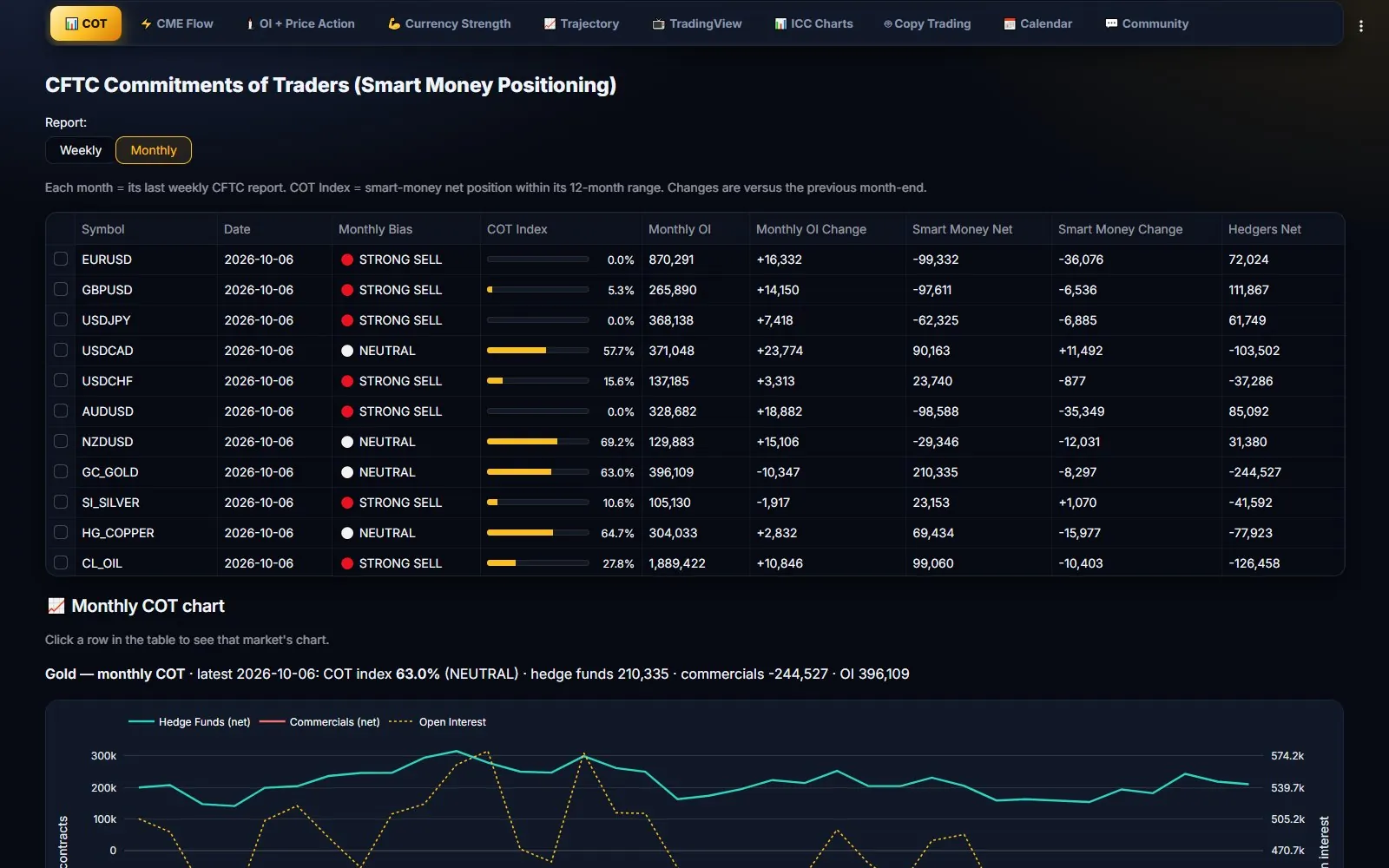
- ここでの COT Index は、スマートマネーのネットポジションを 12 か月レンジ で測ります。
- Monthly Bias: 70% 以上で STRONG BUY、30% 以下で STRONG SELL、それ以外は NEUTRAL。
- Smart Money Change と Monthly OI の変化は前月末と比較します。
CME デイリーフローとシグナル
CME Flow タブ(アプリでは Markets → CME)は CME Group の各取引セッションを表示します。Select Trading Session でセッション、表示(Daily Session または 5-Day Bias)、セクターフィルターを選びます。
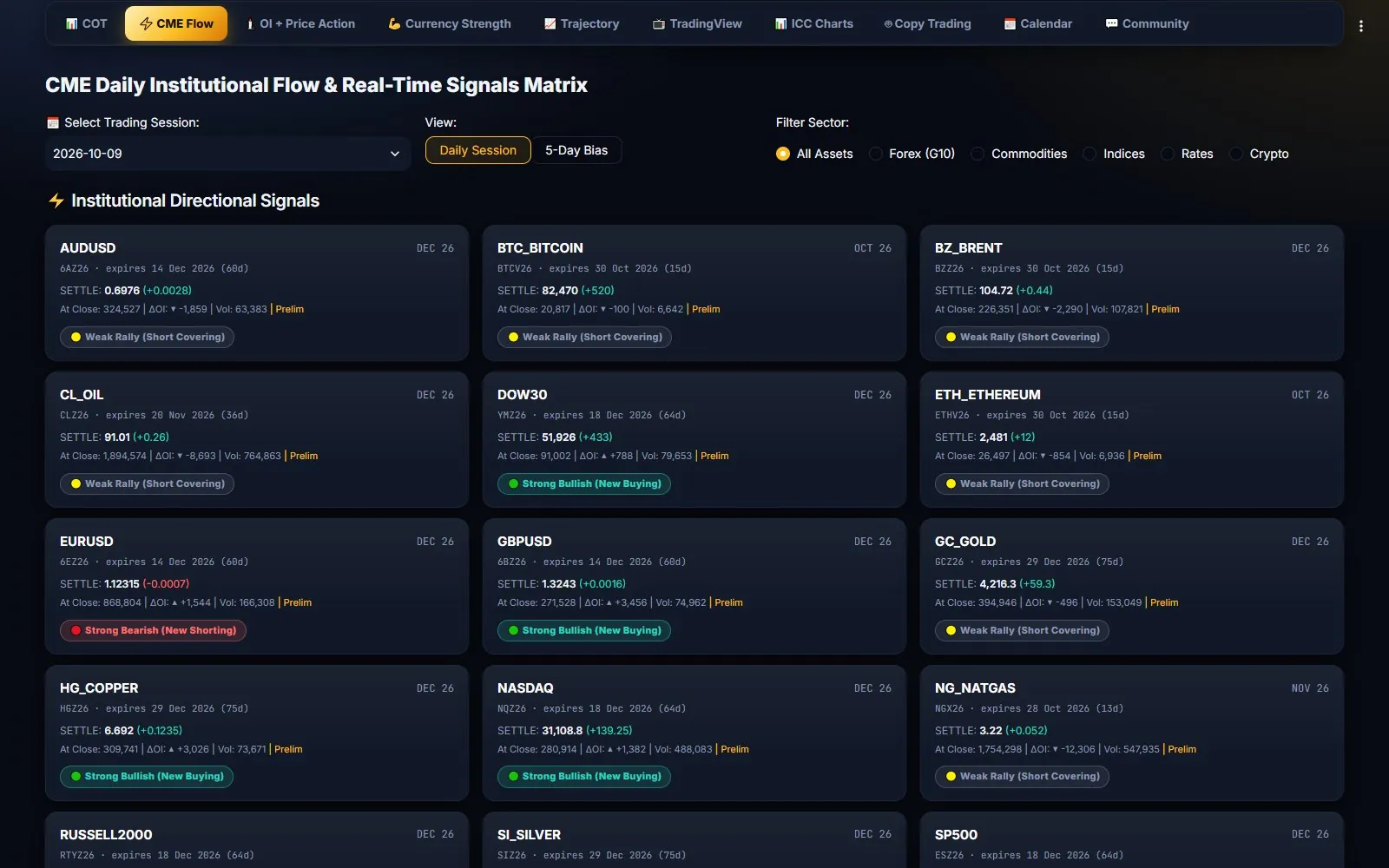
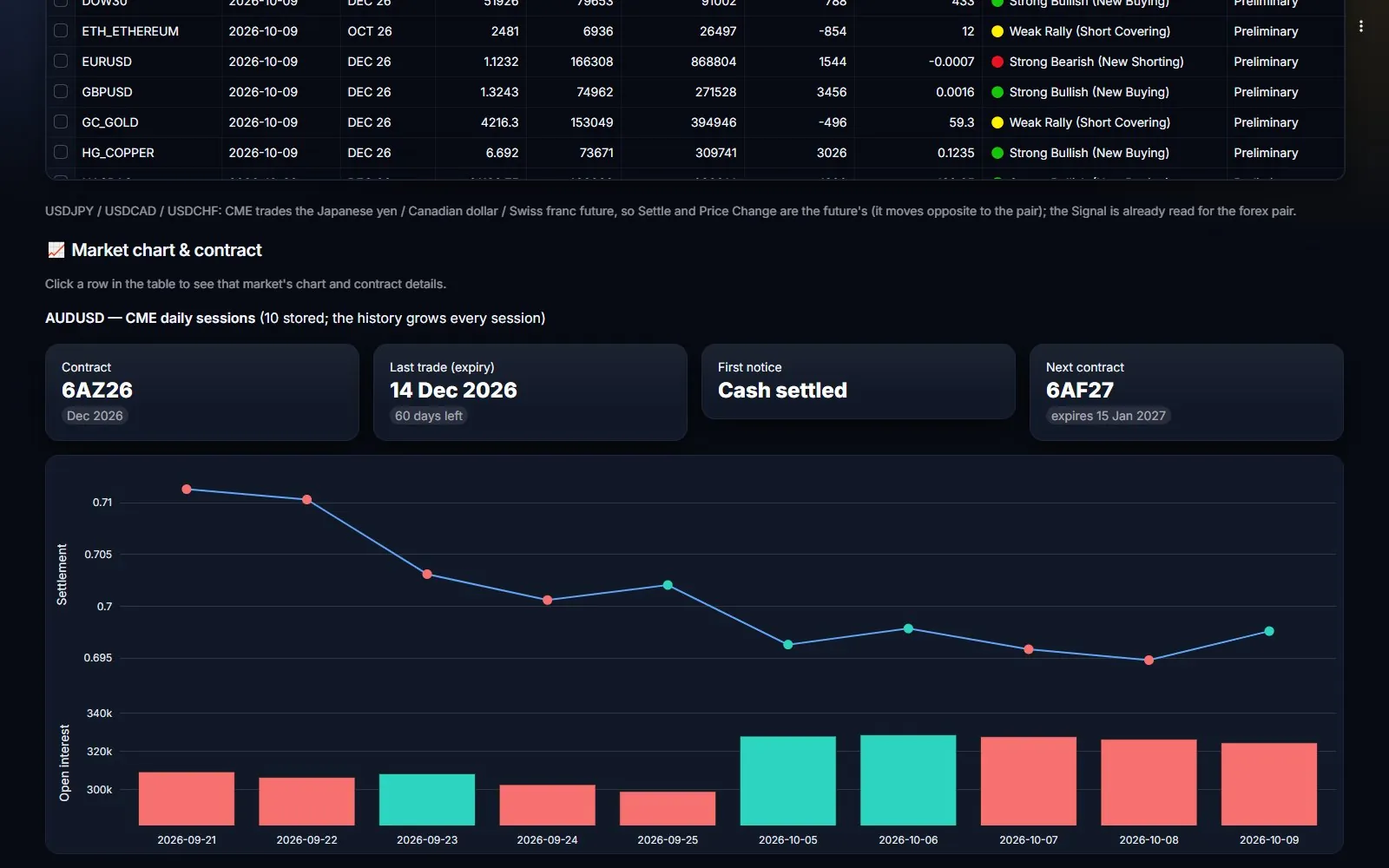
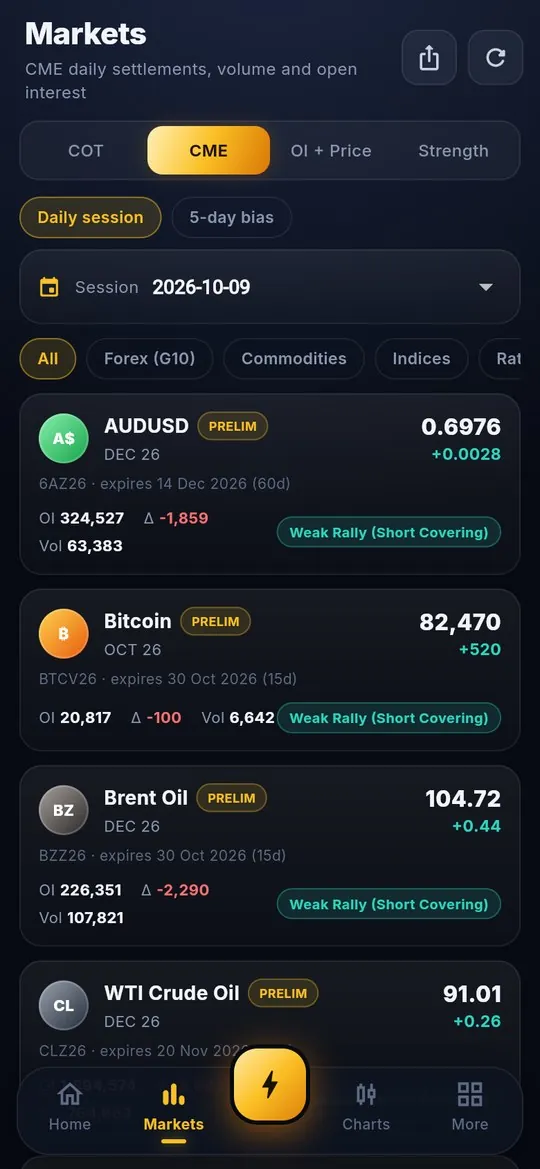
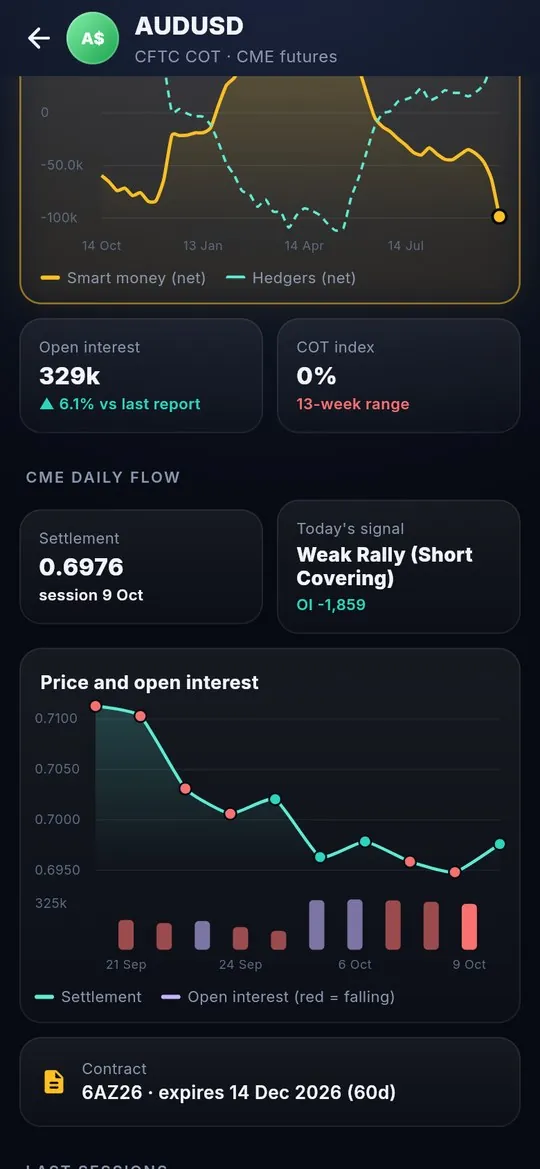
各シグナルカードの内容
- Symbol と アクティブ限月、さらに限月コードと満期日(例:
GCZ26 · expires 29 Dec 2026 (93d))。満期が近づき次の限月へのロールが迫ると、この行が金色になります。 - SETTLE — 公式清算値と前セッションからの変化。
- At Close — 引け時点の建玉、ΔOI — その増減、Vol — 出来高。
- Prelim — CME の速報値。次回の更新で確定値に置き換わります。
シグナルの意味 — 価格と建玉の組み合わせ
| 価格 | 建玉 | シグナル | 意味 |
|---|---|---|---|
| ▲ 上昇 | ▲ 増加 | Strong Bullish (New Buying) | 新規の買い手が参入 — 最も強い強気サイン。 |
| ▲ 上昇 | ▼ 減少 | Weak Rally (Short Covering) | 売り方の買い戻し — 上昇は続かない可能性。 |
| ▼ 下落 | ▲ 増加 | Strong Bearish (New Shorting) | 新規の売り手が参入 — 最も強い弱気サイン。 |
| ▼ 下落 | ▼ 減少 | Weak Drop (Long Liquidation) | 買い方の手仕舞い — 下落は続かない可能性。 |
カードの下の Session Flow Table にはすべての市場が並びます。行をクリック(アプリではカードをタップ)すると Market chart & contract が開き、シグナル別に色分けされた清算値の履歴、建玉の推移、限月の詳細が表示されます。
5日バイアス(5-Day Bias)
CME タブで 5-Day Bias を選びます。各市場の直近 5 セッションが 1 つの数値にまとめられるので、1 日のノイズに惑わされません。
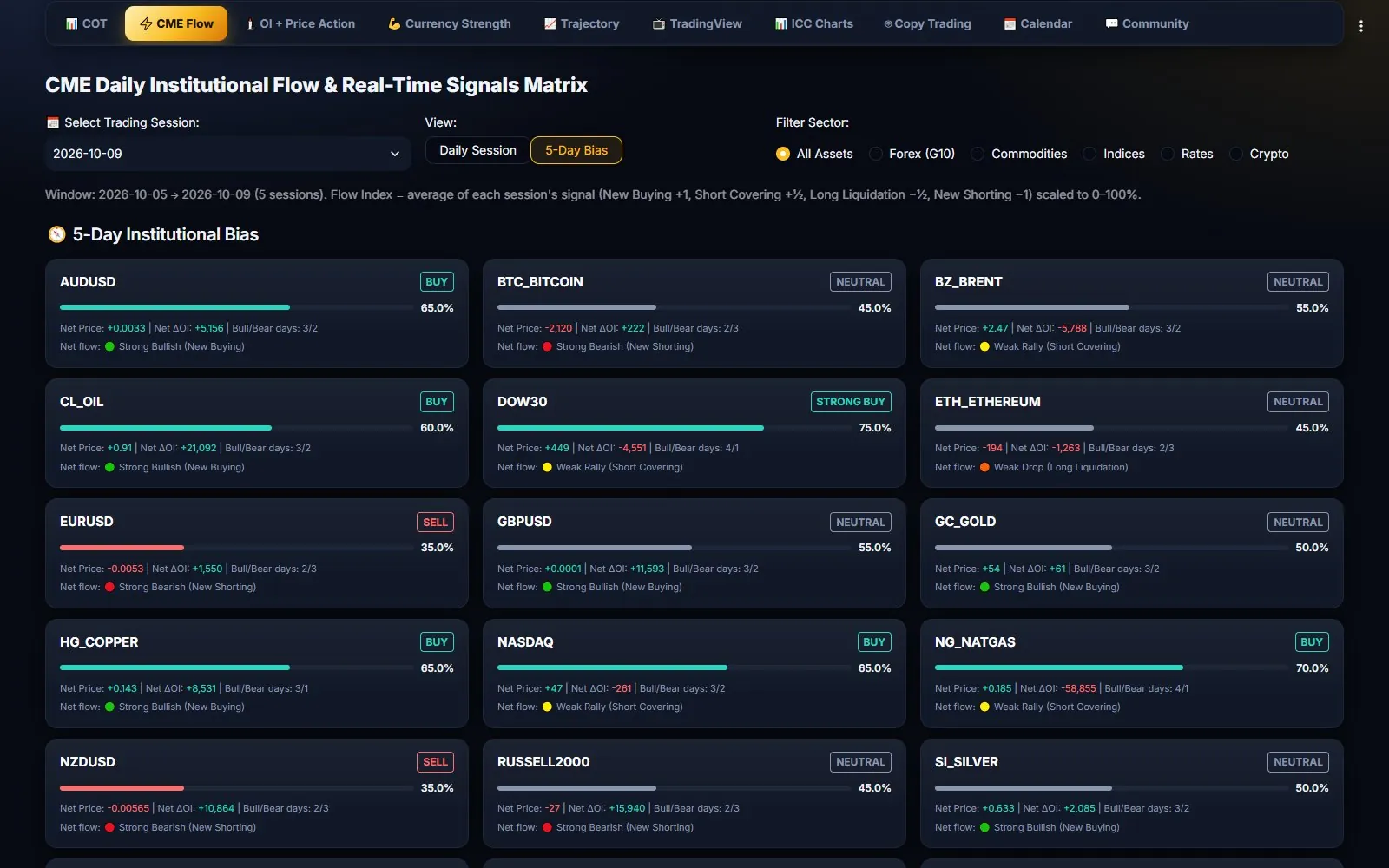
- 各セッションのスコア:New Buying +1、Short Covering +½、Long Liquidation −½、New Shorting −1。
- Flow Index = 平均スコアを 0〜100% で表したもの(100% = 5 日連続の新規買い、0% = 5 日連続の新規売り)。
- Bias: 75% 以上 STRONG BUY、60% 以上 BUY、25% 以下 STRONG SELL、40% 以下 SELL、それ以外は NEUTRAL。
- Bull / bear days、Net Price Chg、Net OI Chg、Net Flow で期間全体の動きがわかります。
OI フローの読み方(OI + Price Action)
OI + Price Action タブ(アプリでは Markets → OI + Price)はローソク足と建玉を 1 つのチャートに表示し、各値動きの裏に誰がいるか を示します。市場と Daily または Weekly 表示を選びます。
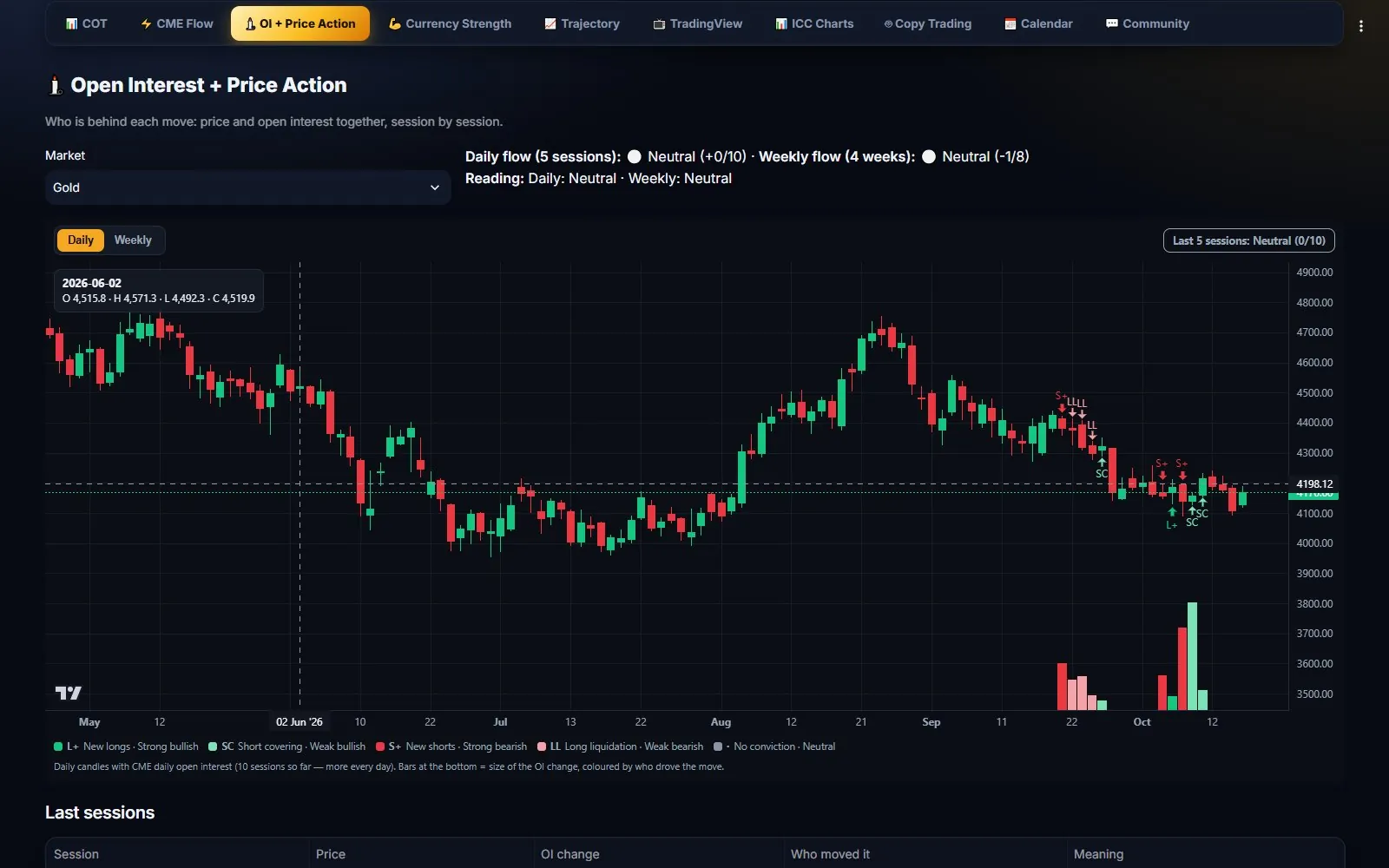
| コード | 名称 | 価格 / OI | スコア |
|---|---|---|---|
| L+ | 新規買い — 強い強気 | ▲ 価格、▲ OI | +2 |
| SC | ショートカバー — 弱い強気 | ▲ 価格、▼ OI | +1 |
| S+ | 新規売り — 強い弱気 | ▼ 価格、▲ OI | −2 |
| LL | ロング解消 — 弱い弱気 | ▼ 価格、▼ OI | −1 |
| · | 確信なし — 中立 | 価格または OI が変化なし | 0 |
- デイリーバイアス は直近 5 セッション(CME の日次建玉)を合計し、ウィークリーバイアス は直近 4 回の CFTC レポート を合計します。
- 最大スコアの 60% 以上 = Strong Bullish、30% 以上 = Bullish。マイナス側も同じ基準で Bearish / Strong Bearish。
- サマリー行は、日次と週次のフローが一致 しているか(最も強い)、日次フローが 週次トレンドに逆行 しているか(要注意)を示します。
通貨強弱マトリクス(CSM)の読み方
Currency Strength Matrix は主要 8 通貨 — USD、EUR、GBP、JPY、CHF、CAD、AUD、NZD — を最も強い(上)から最も弱い(下)まで 0〜100 で並べます。
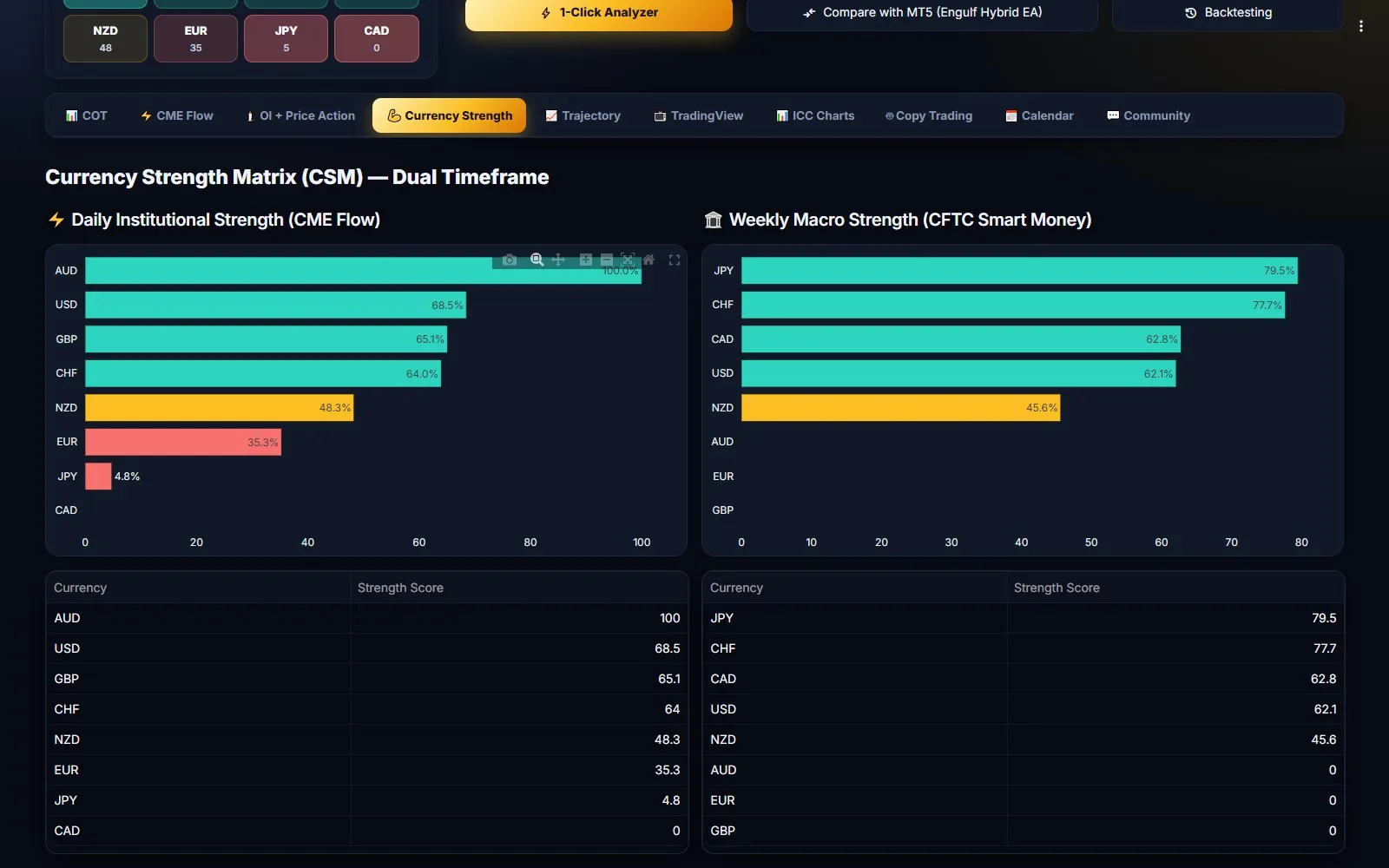
- Daily Institutional Strength (CME Flow) — 最新の CME セッションから算出:各通貨先物の価格変化を出来高で加重。今日 資金がどこへ動いたかを示します。
- Weekly Macro Strength (CFTC Smart Money) — 各通貨の COT Index から算出。ファンドの 大きなトレンド を示します。USD はすべてのペアの反対側の平均です。
使い方
- 強い 通貨(上)と 弱い 通貨(下)を見つけます。
- その 2 つを組み合わせたペアを取引します:EUR が強く JPY が弱い → EURJPY の買い を検討、GBP が弱く USD が強い → GBPUSD の売り を検討。
- 日次と週次 の両方の列が同じ状況を示すペアを優先しましょう。
Dual-Axis Trajectory
Trajectory で市場を選ぶと、COT の全履歴がチャートで表示されます:
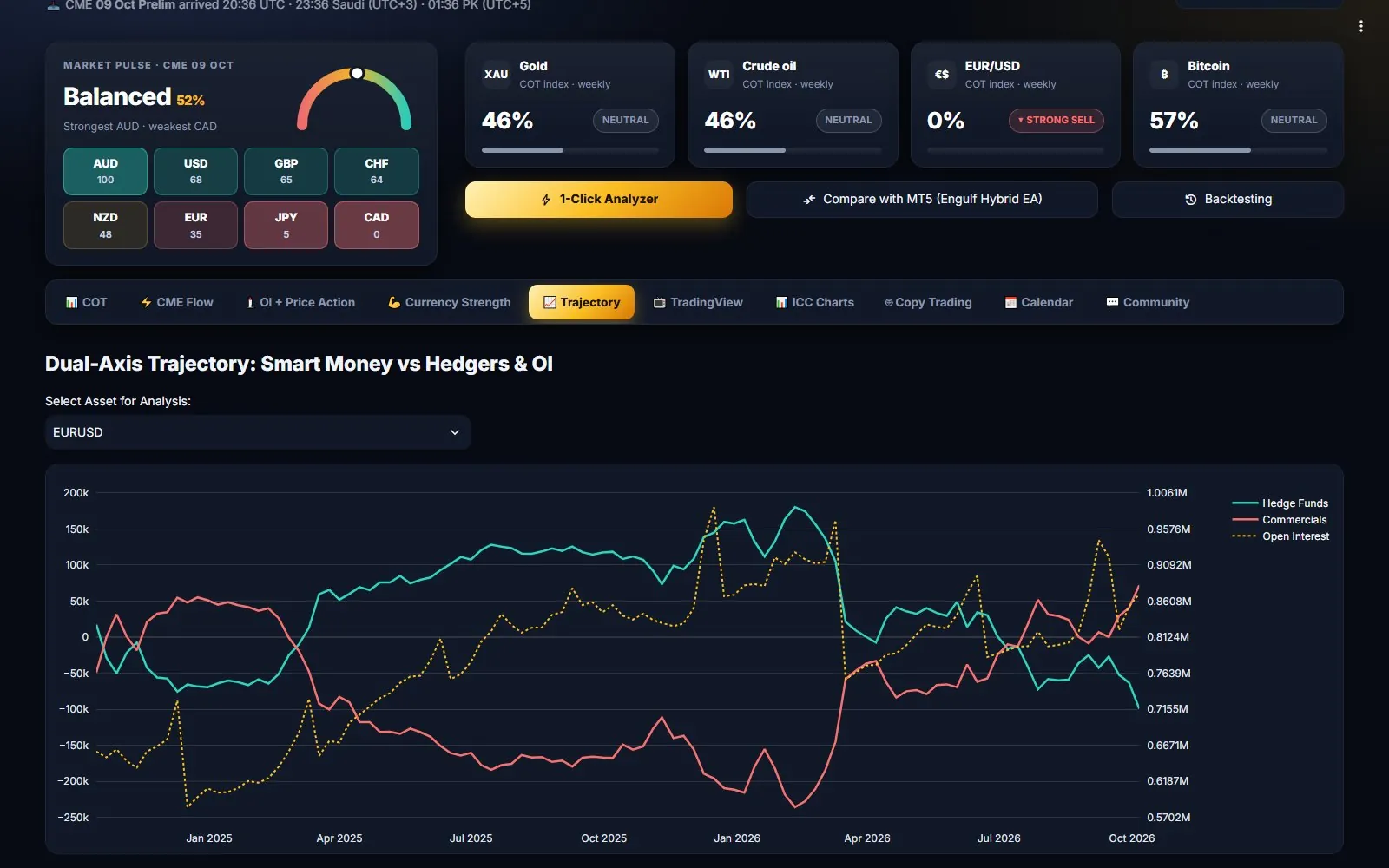
- Hedge Funds(緑)— 大口投機筋のネットポジション。
- Commercials(赤)— ヘッジャーのネットポジション。通常は鏡写しの動き。
- Open Interest(金色の点線、右軸)— 市場にある資金の量。
- ヘッジファンドと建玉がそろって増加 = 新しい資金に支えられた健全なトレンド。
- ヘッジファンドが通常レンジから大きく外れた極端な水準にあり、建玉が減少 = トレンドが疲れてきている。
- 長い値動きの後にラインが交差したり向きを変えたりすると、新しい局面の始まりであることが多いです。
TradingView チャート
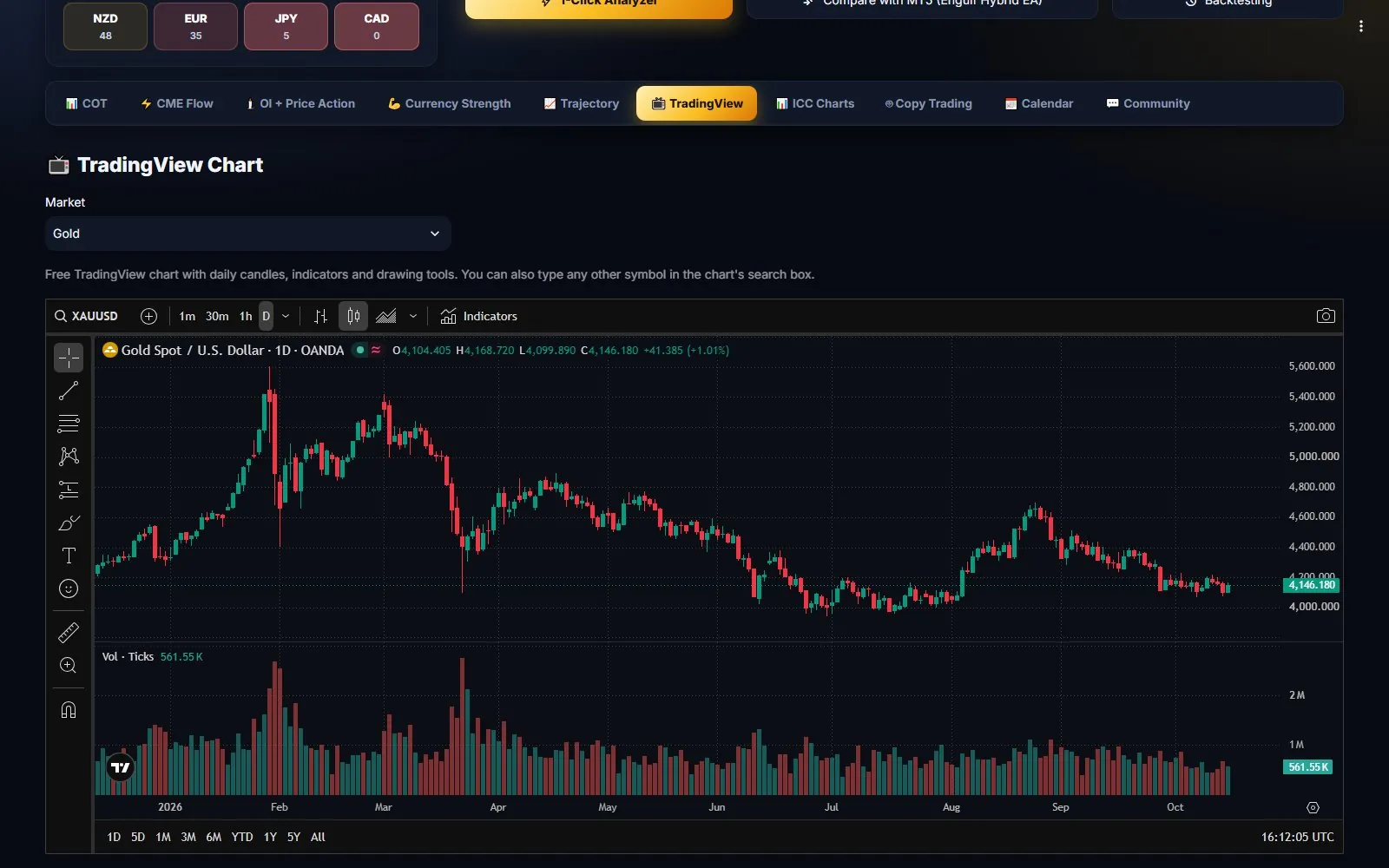
TradingView タブでは、各市場の無料 TradingView チャート(日足ローソク、インジケーター、描画ツール付き)を使えます。サポートとレジスタンスを引き、COT と CME フローが示す方向でエントリーを計画しましょう。
まとめ:シンプルな手順
多くの ICC Terminal ユーザーが実践しているトップダウンの手順:
- 方向: 月次と週次の COT バイアスを確認し、両方が一致する市場を残します。
- 選定: FX では CSM を使い、強い通貨と弱い通貨を組み合わせます。
- 確認: 5-Day Bias と当日の CME シグナルが同じ方向であること(買いなら New Buying、売りなら New Shorting)。
- フロー確認: OI + Price Action で日次と週次のフローが一致していること。
- タイミング: TradingView チャートでエントリー、ストップロス、目標を計画します。
- リスク: 1 回の取引で口座残高のごく一部だけをリスクにさらし、限月のロール日に注意します。
MT5 コピートレード(VIP)
VIP 会員は ICC のマスター口座を自分の MetaTrader 5 口座にコピーできます。操作は Copy Trading(Web・Windows)とアプリの More → Trades & copy タブにあります。
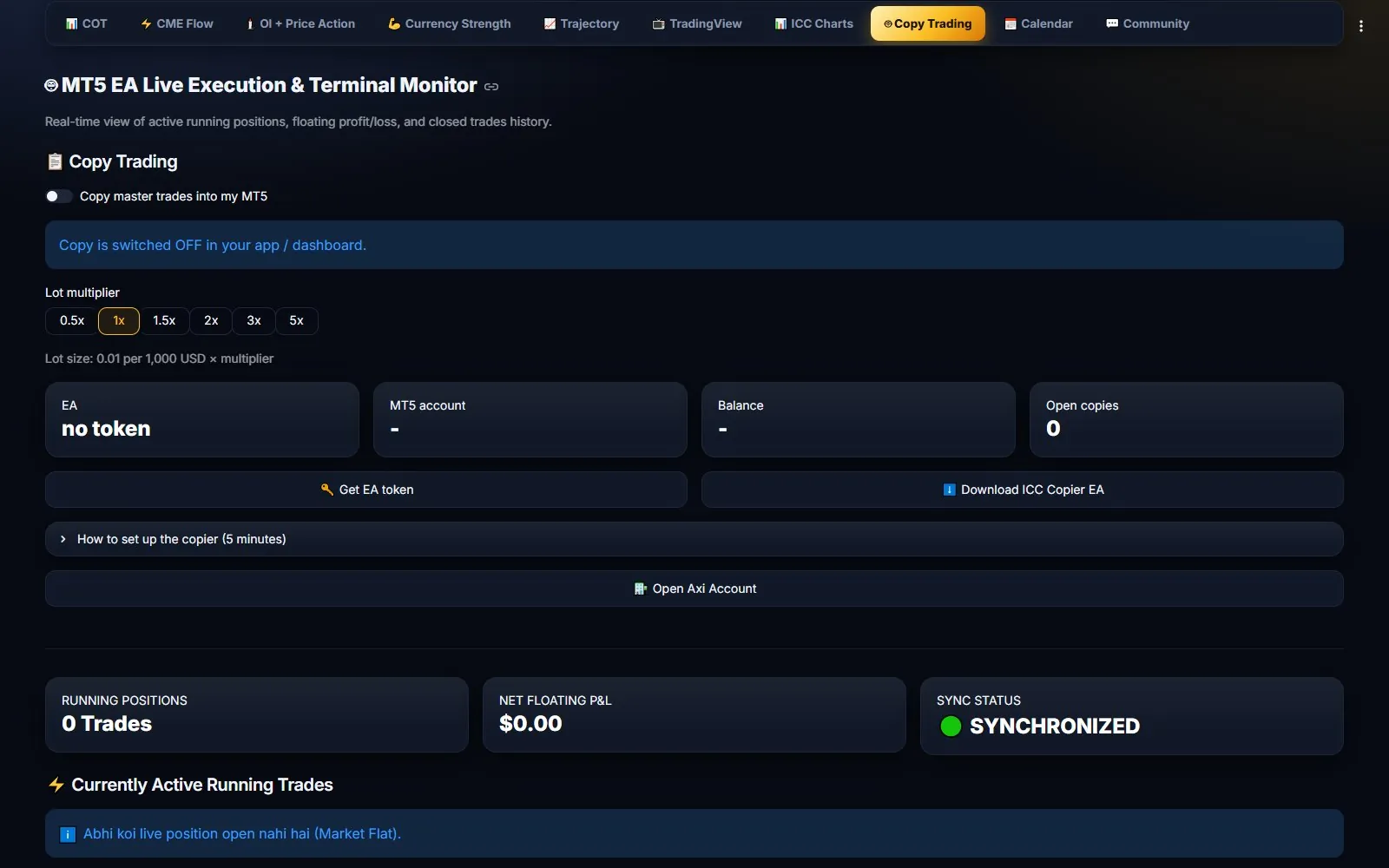
- ブローカー口座を開設し(おすすめは Axi — アプリにボタンがあります)、24/5 稼働する PC または VPS に MT5 をインストールします。スマホの MT5 では EA を動かせません。
- ICC Copier EA をダウンロードし、
ICC_Copier.ex5を MT5 にコピーします:File → Open Data Folder → MQL5 → Experts。その後 MT5 を再起動します。 - MT5 で Tools → Options → Expert Advisors を開き、Allow WebRequest for listed URL にチェックを入れて
https://api.iccterminal.tradeを追加します。 - Get EA token をタップしてトークンをコピーし(表示は 1 回だけ)、ICC Copier を任意のチャート 1 つにドラッグして EA token 欄に貼り付けます。
- Copy master trades into my MT5 をオンにします。1 分以内に EA が online と表示されます。
- ロットサイズ:残高 1,000 USD あたり 0.01 ロット × あなたの Lot multiplier(0.5x〜5x)。
- ストップロス、テイクプロフィット、決済はマスターに自動で追従します。コピーはいつでもオフにできます。
プランの購入・更新
プランの横の Buy をタップします(アプリ:My Account、Web ターミナル:Buy plan)。価格は USD と現地通貨で表示されます。
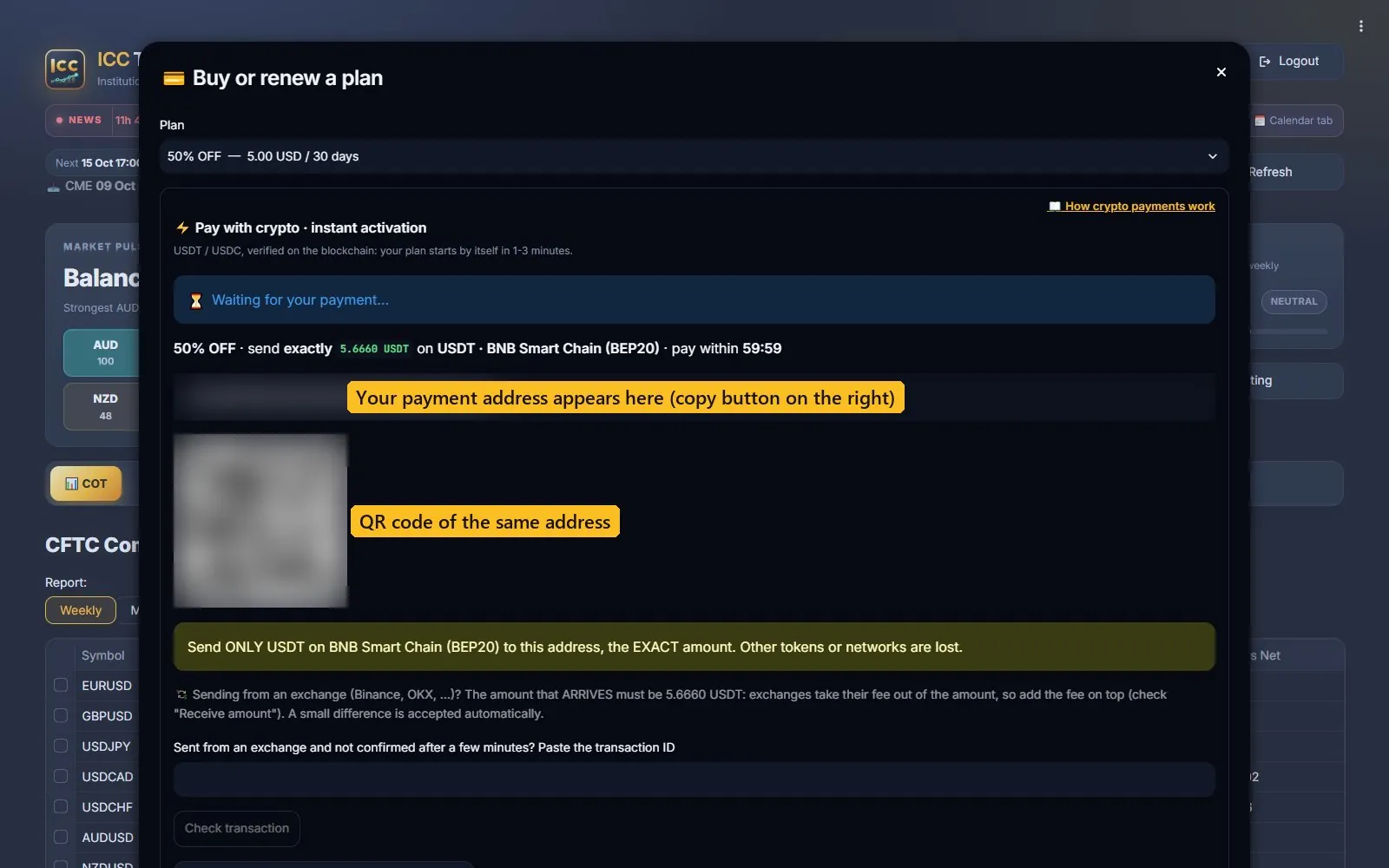
- プランを選び、送金するネットワークを選びます:TRON(TRC20)のUSDT、BNB Smart Chain(BEP20)のUSDT、またはBaseのUSDC。
- 表示された金額を正確に、表示されたアドレスへ60分以内に送金します(コピーするかQRコードを読み取り)。金額の小さな固有部分(1 USD未満)で、お客様の支払いを識別します。
- 支払いはブロックチェーン上で確認され、プランは通常数分以内に、すべての端末で自動的に開始されます。My payments で状況を確認できます。
- 取引所から送金しますか?着金額が一致する必要があるため、取引所の出金手数料を上乗せしてください。数分たっても確認されない場合は、支払い欄にトランザクションIDを貼り付けてください。
アプリの設定
アプリで More → Settings を開きます。
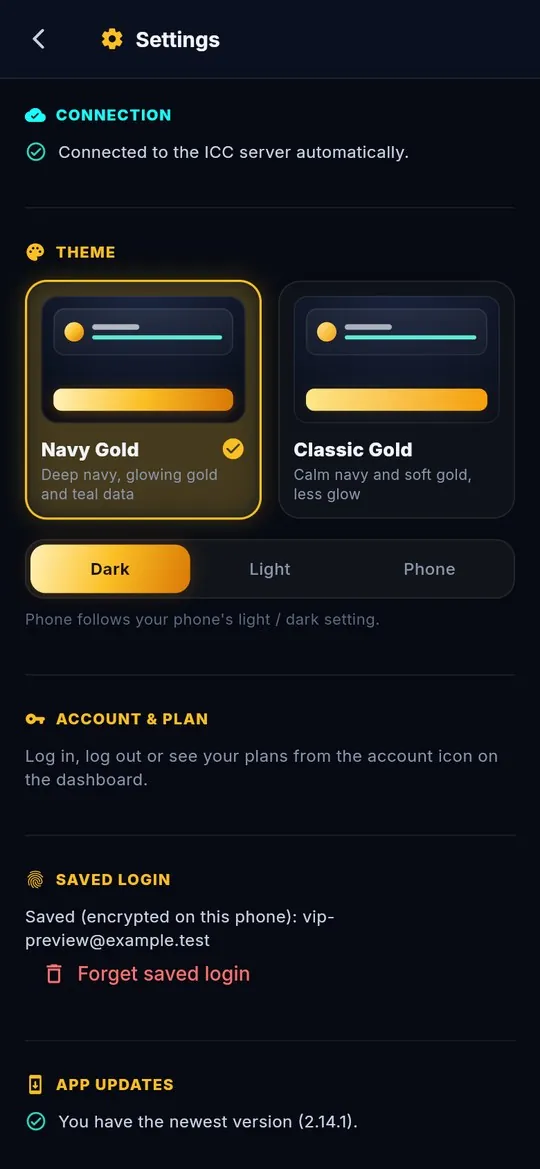
- Connection — アプリが ICC サーバーに接続されているかを表示します。
- Theme — Navy Gold または Classic Gold。それぞれ Dark、Light、Phone(スマホの設定に従う)を選べます。
- Saved login — Log in with fingerprint のオン・オフ、または Forget saved login でこのスマホに保存されたログインを削除します。
- App updates — アプリのバージョンを表示し、新しいバージョンがあればお知らせします。
トラブルと質問
インストール時に「App not installed」や「Android を更新してください」と出る
iccterminal.trade から最新の APK をダウンロードしてください — Android 6〜16 と 16 KB ページの新機種に対応しています。それでも失敗する場合:古いダウンロードファイルを削除し、Wi-Fi で再ダウンロードし、ブラウザに Install unknown apps を許可してください。最後の手段として、古い ICC Terminal アプリをアンインストールしてからインストールします。
「The ICC server is taking too long to answer」
インターネット接続を確認して Retry をタップしてください。毎日の更新時(01:00 と 17:00 UTC 頃)は、サーバーが一時的に混み合うことがあります。
🔒 VIP only と表示される
その機能には VIP プランが必要です。上記の方法でプランを購入するか、サポートに連絡してください。
端末数が多すぎる
プランごとに同時に使える端末数が決まっています。使っていない端末からログアウトするか、サポートに連絡してください。
今日の CME データがまだ表示されないのはなぜ?
CME は各セッション後にデータを公表し、ICC Terminal は次回の更新で取り込みます。Prelim と表示された数値は自動で確定値に置き換わります。
サポート
WhatsApp:+92 330 4040740 — またはアプリの Need help? Contact support をタップしてください。
リスクに関する注意
ICC Terminal は学習と分析のために市場データと統計を表示するものです。投資助言ではありません。過去のポジションは将来の結果を保証しません。FX、商品、株価指数、暗号資産の証拠金取引には高いリスクがあり、すべての人に適しているわけではありません。失っても困らない資金だけで取引してください。
The5%ers Partner link If you trade a prop firm account, its own daily and total loss limits come first. We may earn a commission if you buy through it. Prop firm challenges are paid evaluations; most traders don't pass. Trade only what you can afford to lose.