
ICC Terminal کیا ہے؟
ICC Terminal آپ کو دکھاتا ہے کہ 42 فیوچرز مارکیٹس میں بڑا پیسہ کہاں لگا ہوا ہے — 7 بڑے کرنسی پیئرز کے ساتھ EURGBP، EURJPY، USDMXN، USDZAR اور USDBRL؛ گولڈ، سلور، پلاٹینم، پیلیڈیم اور کاپر؛ WTI اور Brent آئل، نیچرل گیس، گیسولین اور ہیٹنگ آئل؛ مکئی، سویابین، گندم، لائیو کیٹل اور لین ہاگز؛ S&P 500، Nasdaq، Dow 30، Russell 2000، MidCap 400 اور Nikkei 225؛ امریکی 2، 5، 10 اور 30 سالہ ٹریژری اور Fed Funds؛ Bitcoin، Ethereum، Solana اور XRP۔
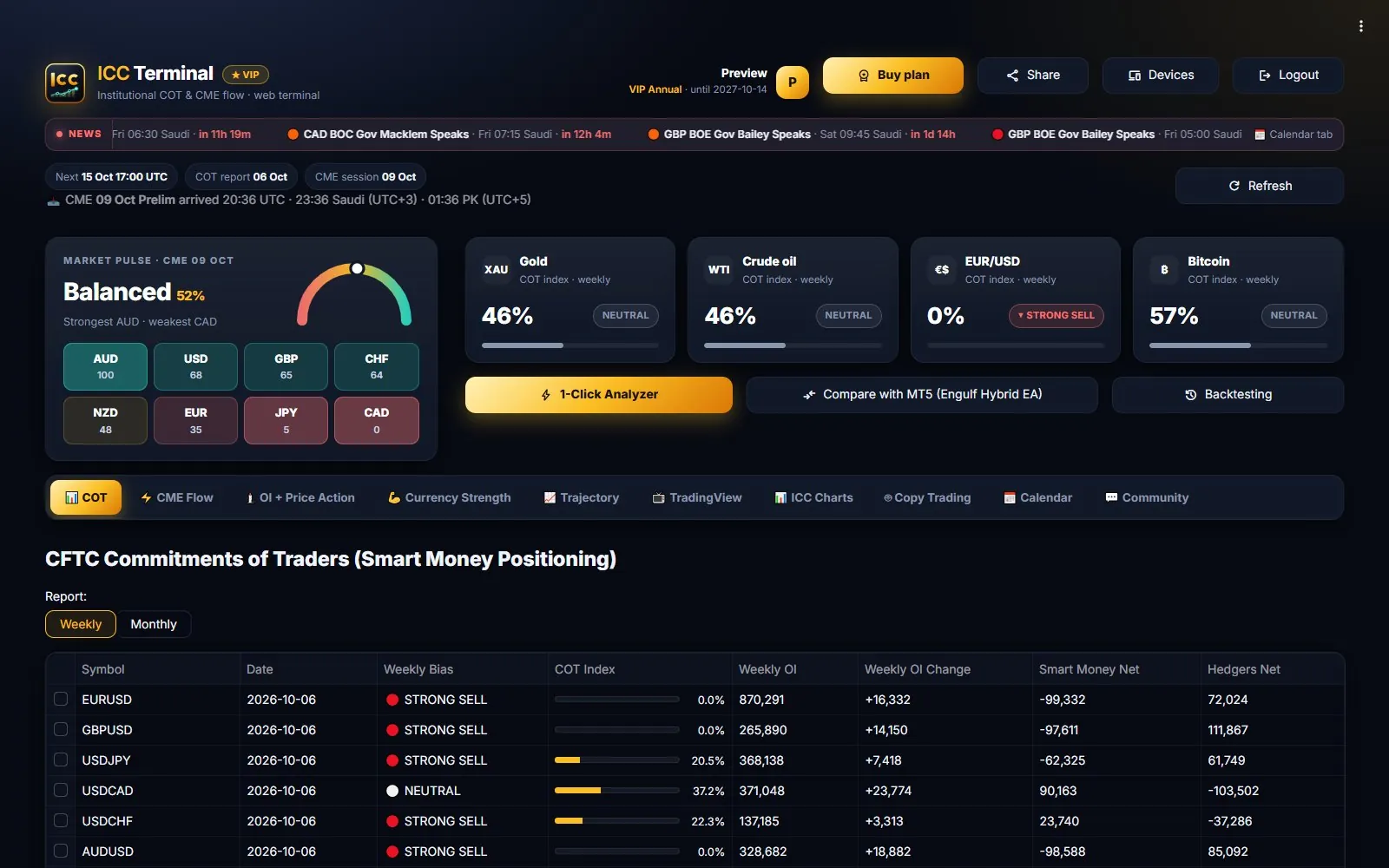
- CFTC Commitments of Traders (COT) — سرکاری ہفتہ وار رپورٹ کہ بڑے اسپیکولیٹرز (ہیج فنڈز) اور کمرشل ہیجرز کی پوزیشن کیا ہے۔
- CME Group کا روزانہ ڈیٹا — ہر سیشن کی سیٹلمنٹ پرائس، والیوم اور اوپن انٹرسٹ، تاکہ آپ ادارہ جاتی فلو روز بہ روز دیکھ سکیں۔
- دونوں کو واضح سگنلز میں بدلا جاتا ہے: بائیس، COT Index، 5 دن کا بائیس، OI + Price Action اور کرنسی کی طاقت۔
فری اور VIP
- فری / گیسٹ: COT Index کے ساتھ ہفتہ وار COT ٹیبل اور کرنسی کی طاقت۔
- VIP: COT کی تفصیل اور چارٹس، ماہانہ رپورٹ، CME ڈیلی سگنلز، 5 دن کا بائیس، OI + Price Action، Dual-Axis چارٹس اور MT5 کاپی ٹریڈنگ۔
ایپ انسٹال کریں
ICC Terminal اینڈرائیڈ، ونڈوز اور ہر ویب براؤزر پر چلتا ہے۔ ہر جگہ ایک ہی اکاؤنٹ استعمال کریں۔
اینڈرائیڈ
- اپنے فون پر iccterminal.trade کھولیں اور Download APK پر ٹیپ کریں۔
- ڈاؤن لوڈ ہونے والی فائل کھولیں۔ پہلی بار اینڈرائیڈ آپ کے براؤزر کے لیے Install unknown apps کی اجازت مانگے گا — اجازت دیں اور واپس آئیں۔
- Install پھر Open پر ٹیپ کریں۔ لاگ اِن کریں یا گیسٹ کے طور پر جاری رکھیں۔
ونڈوز
ICC Terminal for Windows ڈاؤن لوڈ کر کے چلائیں۔ یہ خود انسٹال ہو کر ڈیسک ٹاپ اور اسٹارٹ مینو پر شارٹ کٹ بنا دیتا ہے۔ اگر Windows SmartScreen آئے تو More info → Run anyway پر کلک کریں۔
ویب ٹرمینل
کچھ انسٹال کرنے کی ضرورت نہیں: Chrome، Edge یا Safari میں app.iccterminal.trade کھولیں اور لاگ اِن کریں۔
آپ کا اکاؤنٹ
ایپ کے اوپر اکاؤنٹ آئیکن پر ٹیپ کریں (ویب اور ونڈوز ٹرمینل میں: Log in / Create account) اور اپنی ای میل سے مفت اکاؤنٹ بنائیں۔
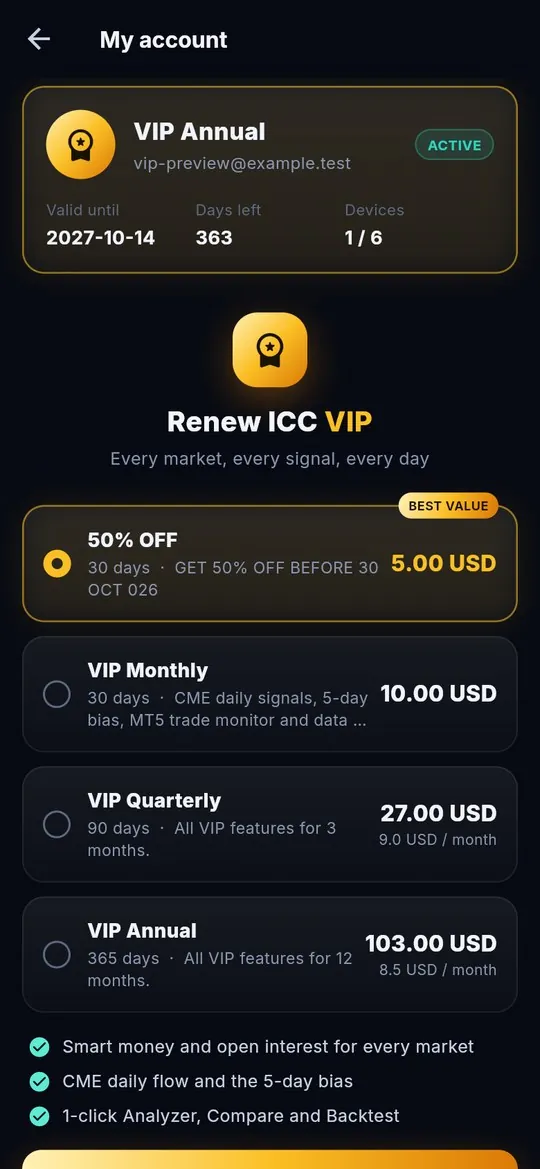
- Remember me آپ کو لاگ اِن رکھتا ہے؛ فون پر Settings میں Log in with fingerprint بھی آن کر سکتے ہیں۔
- ایک ہی اکاؤنٹ اینڈرائیڈ ایپ، ونڈوز ایپ اور ویب ٹرمینل پر چلتا ہے۔ آپ کا پلان طے کرتا ہے کہ ایک وقت میں کتنے ڈیوائس استعمال ہو سکتے ہیں۔
- My Account میں آپ کا پلان، ختم ہونے کی تاریخ، Change password، Need help? Contact support اور خریدے جانے والے پلان نظر آتے ہیں۔
ہفتہ وار COT رپورٹ کیسے پڑھیں
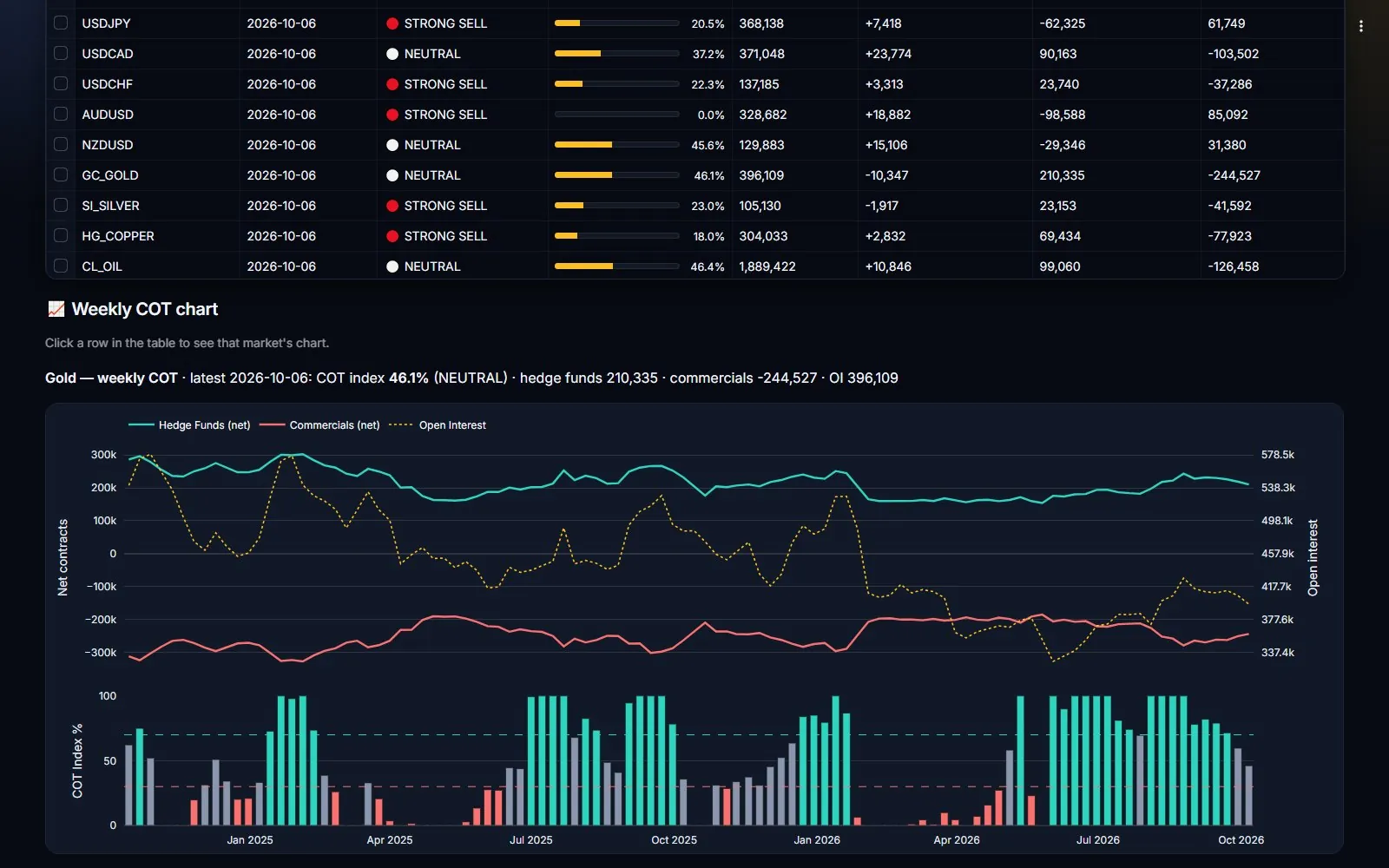
COT ٹیب کھولیں (ایپ میں: Markets → COT) اور Weekly منتخب رکھیں۔ ہر قطار ایک مارکیٹ ہے۔
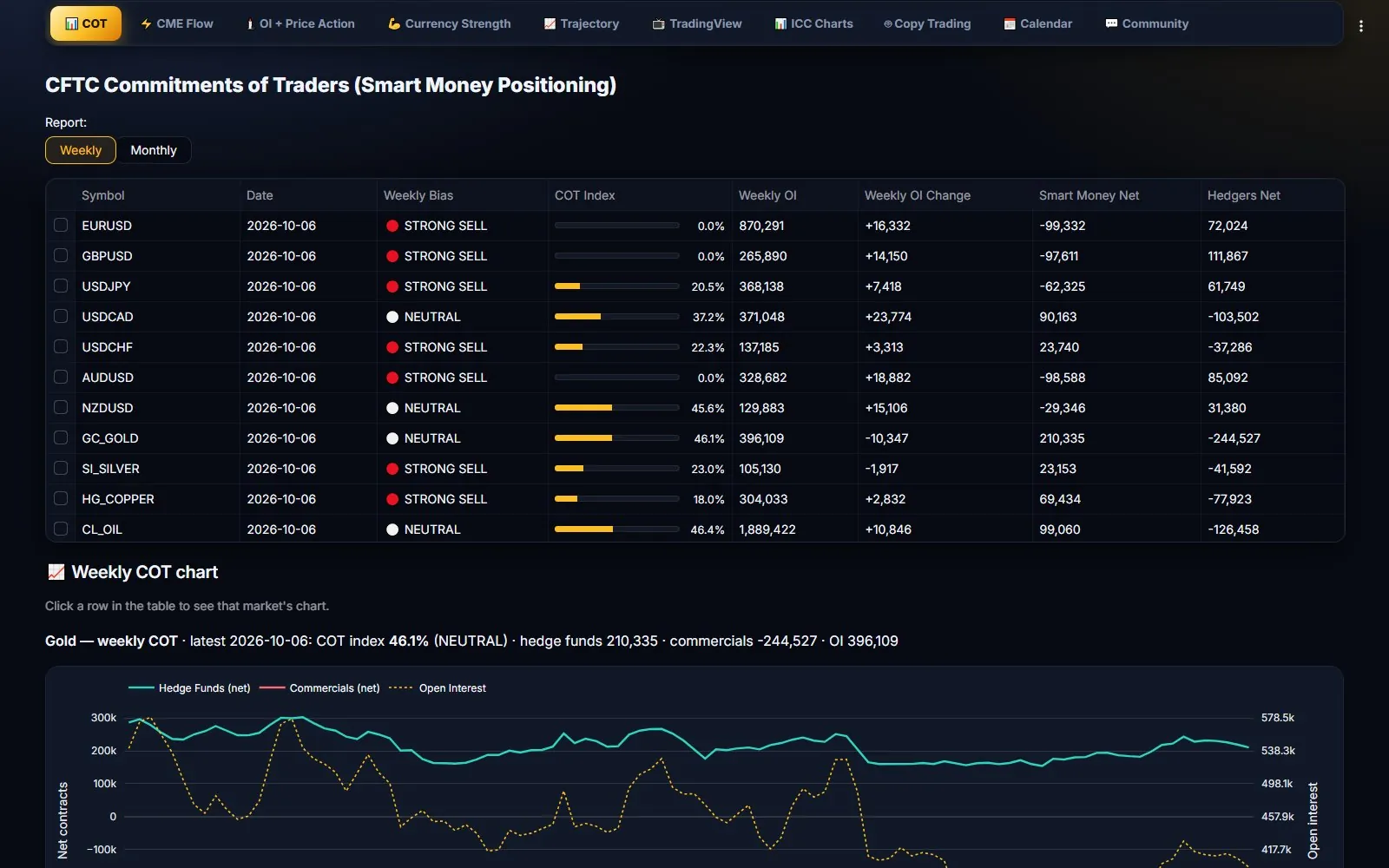
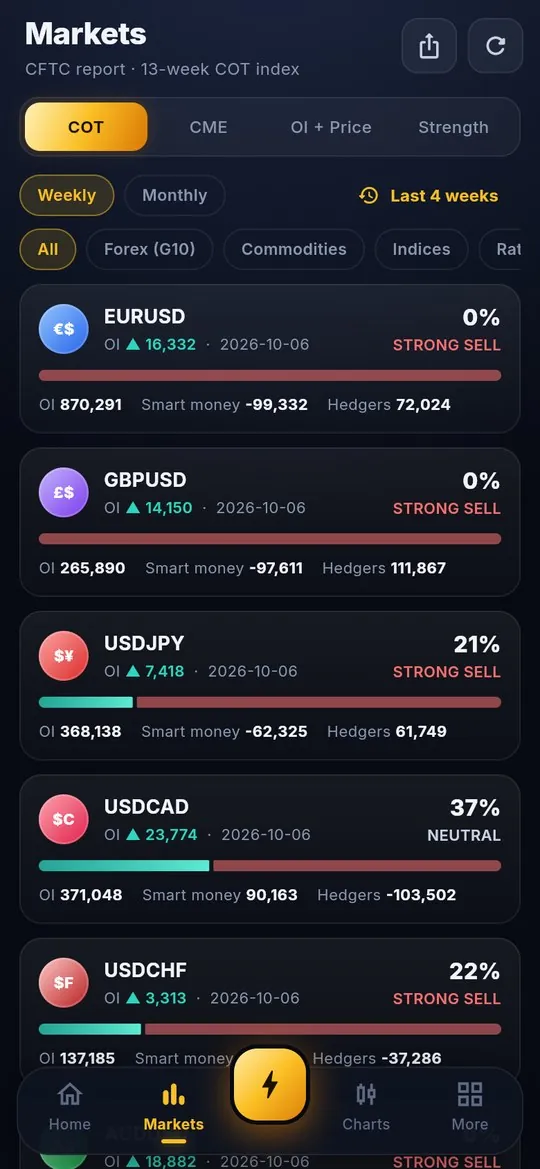
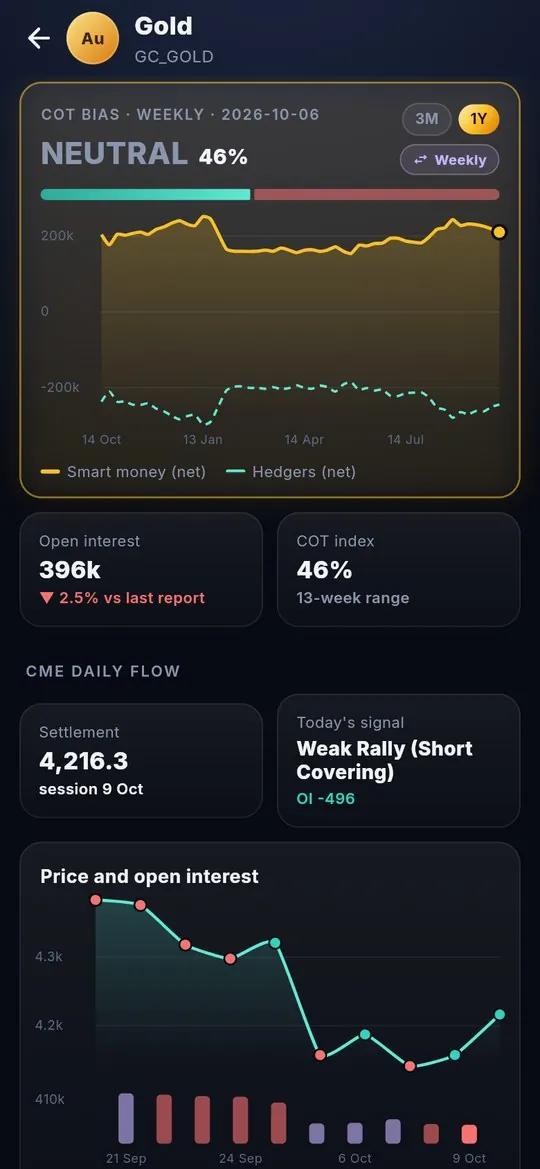
| کالم | مطلب |
|---|---|
| Symbol / Date | مارکیٹ اور CFTC رپورٹ کی تاریخ (منگل تک کی پوزیشنز)۔ |
| Weekly Bias | COT Index 70% یا زیادہ ہو تو STRONG BUY، 30% یا کم ہو تو STRONG SELL، ورنہ NEUTRAL۔ |
| COT Index | اسمارٹ منی کی نیٹ پوزیشن پچھلے 13 ہفتوں (تقریباً 3 ماہ) کی رینج میں کہاں ہے۔ 100% = اس عرصے میں سب سے زیادہ بُلش، 0% = سب سے زیادہ بیئرش۔ |
| Weekly OI | اوپن انٹرسٹ: کھلے فیوچرز کنٹریکٹس کی کل تعداد۔ |
| Weekly OI Change | پچھلے ہفتے کے مقابلے میں اوپن انٹرسٹ کی تبدیلی۔ OI بڑھنا = مارکیٹ میں نیا پیسہ آ رہا ہے۔ |
| Smart Money Net | بڑے اسپیکولیٹرز (ہیج فنڈز): لانگ کنٹریکٹس مائنس شارٹ کنٹریکٹس۔ |
| Hedgers Net | کمرشلز (پروڈیوسرز اور بڑی کمپنیاں جو ہیج کرتی ہیں): عموماً اسمارٹ منی کے الٹ۔ |
قدم بہ قدم پڑھنے کا طریقہ
- سب سے پہلے Weekly Bias دیکھیں تاکہ واضح سمت والی مارکیٹس مل جائیں۔
- COT Index چیک کریں: 70% سے اوپر فنڈز لانگ بنا رہے ہیں، 30% سے نیچے شارٹ بنا رہے ہیں۔ 100% یا 0% کے بہت قریب ہونے کا مطلب یہ بھی ہو سکتا ہے کہ مارکیٹ بہت بھری ہوئی (crowded) ہے۔
- Weekly OI Change سے تصدیق کریں: بائیس کے ساتھ OI بڑھ رہا ہو = مضبوط یقین؛ OI گر رہا ہو = پوزیشنز بند ہو رہی ہیں۔
- کسی قطار پر کلک کریں، اس مارکیٹ کا Weekly COT chart کھلے گا — دیکھیں اسمارٹ منی ابھی بھی خرید رہی ہے یا مڑنا شروع ہو گئی ہے۔
ماہانہ COT رپورٹ
COT ٹیبل کے اوپر Monthly پر ٹیپ کریں۔ ہر مہینہ اپنی آخری ہفتہ وار رپورٹ استعمال کرتا ہے، جس سے ہفتہ وار شور ختم ہو کر لمبا رجحان نظر آتا ہے۔
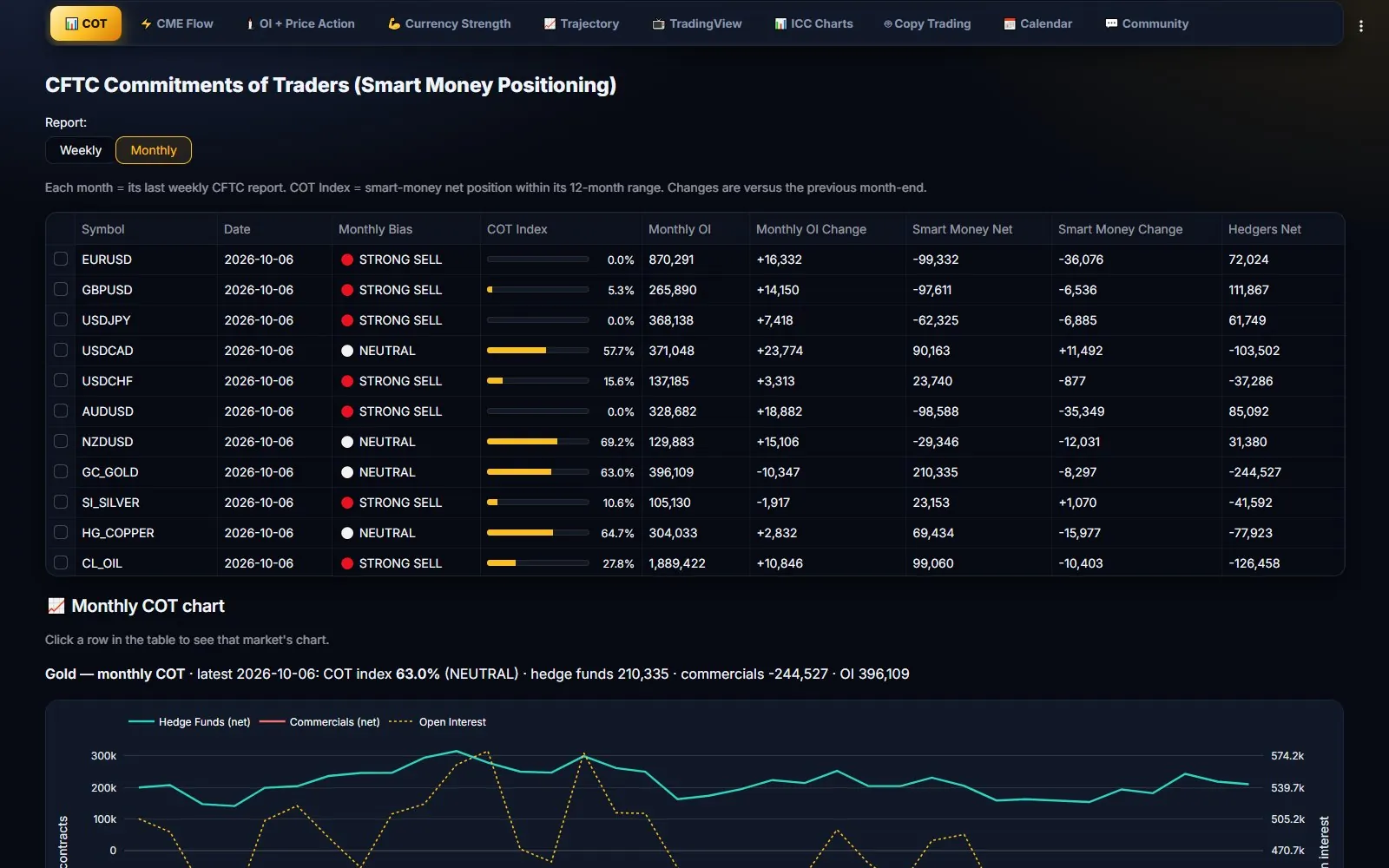
- یہاں COT Index اسمارٹ منی کی نیٹ پوزیشن کو 12 ماہ کی رینج میں ناپتا ہے۔
- Monthly Bias: 70% یا زیادہ STRONG BUY، 30% یا کم STRONG SELL، ورنہ NEUTRAL۔
- Smart Money Change اور Monthly OI کی تبدیلی پچھلے مہینے کے آخر سے موازنہ ہوتی ہے۔
CME ڈیلی فلو اور سگنلز
CME Flow ٹیب (ایپ میں: Markets → CME) CME Group کا ہر ٹریڈنگ سیشن دکھاتا ہے۔ Select Trading Session سے سیشن، ویو (Daily Session یا 5-Day Bias) اور سیکٹر فلٹر چنیں۔
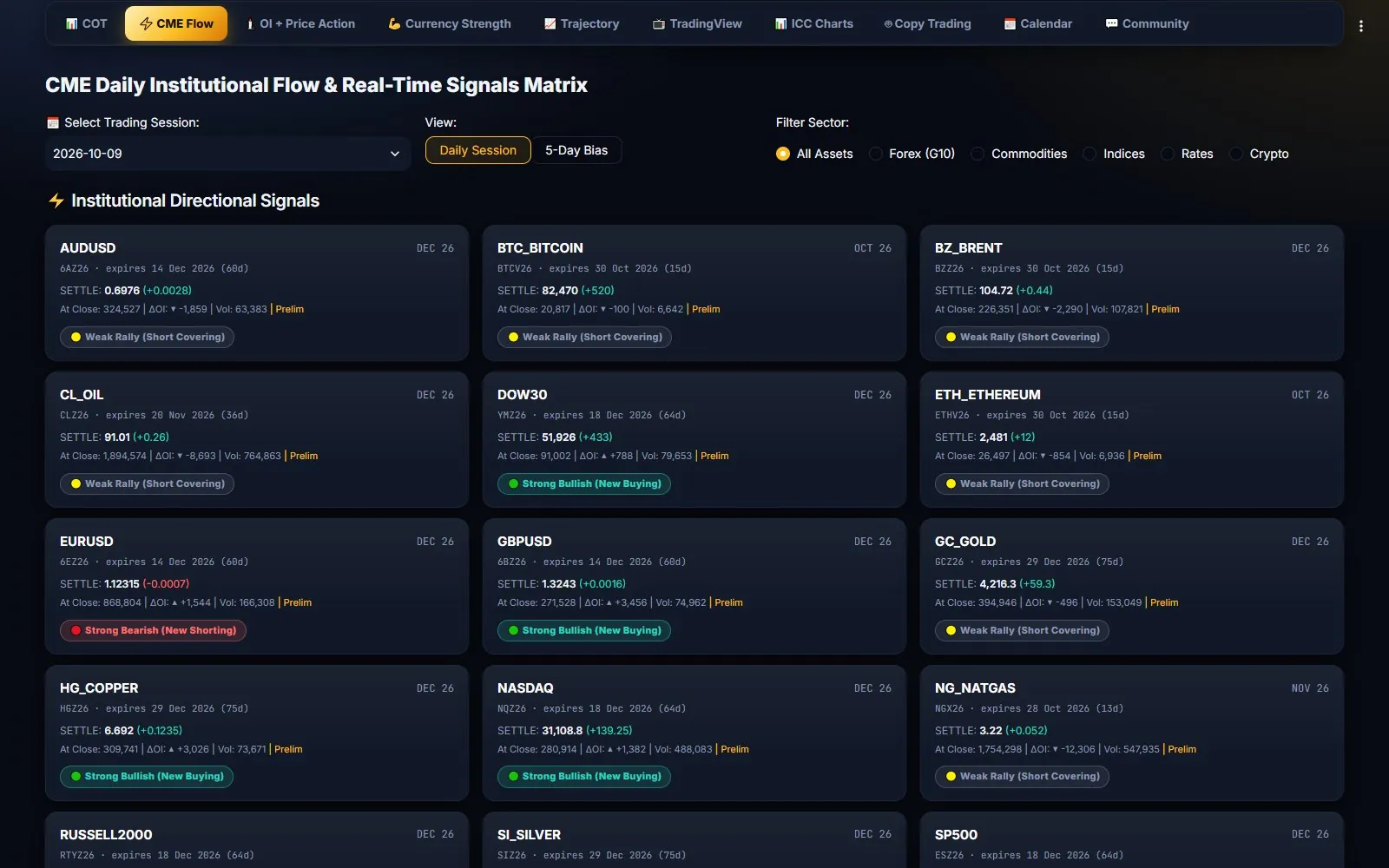
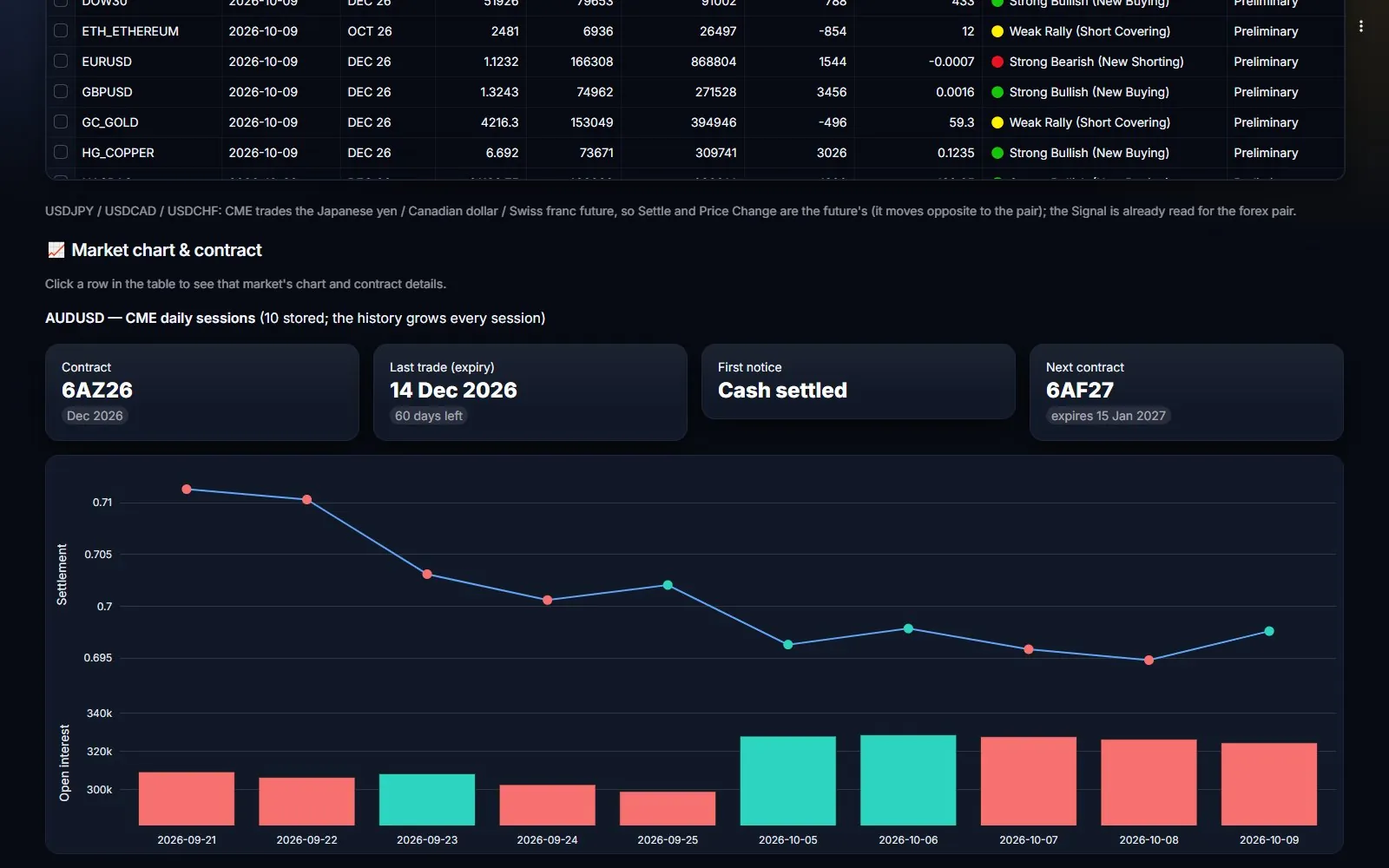
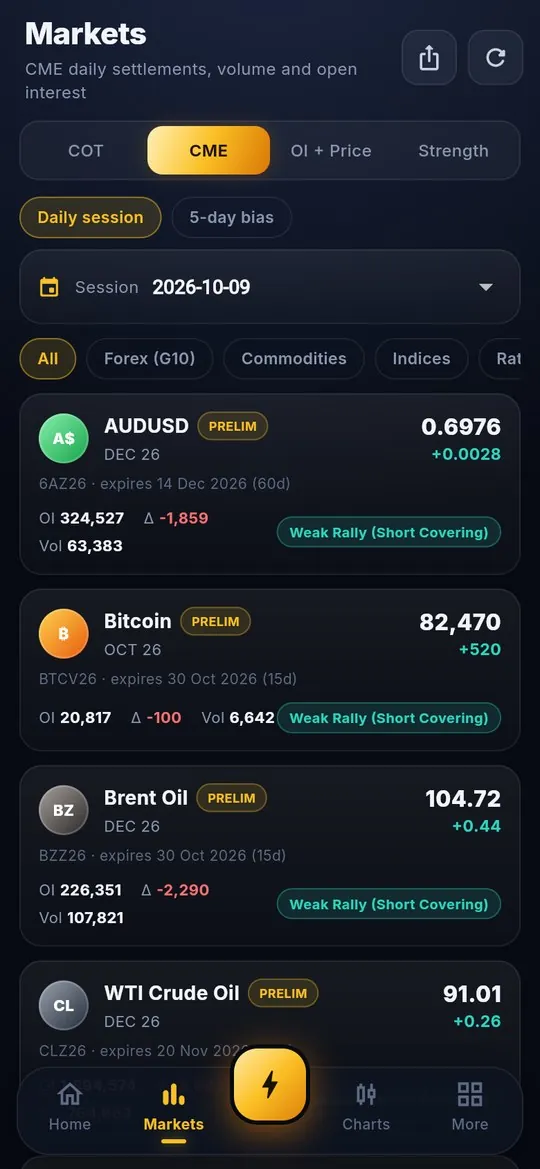
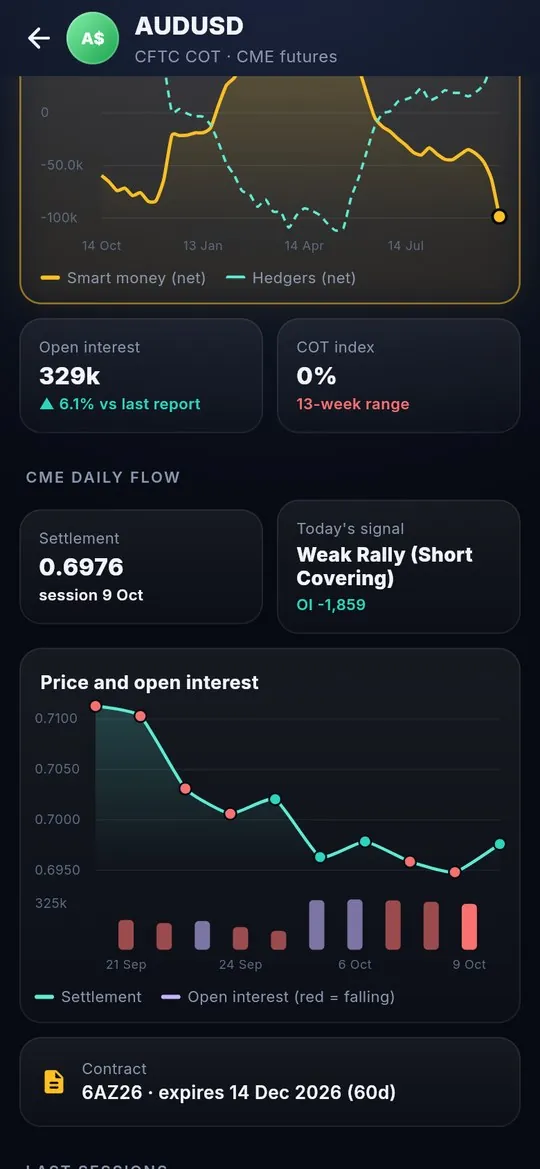
ہر سگنل کارڈ میں
- Symbol اور ایکٹیو کنٹریکٹ مہینہ، ساتھ کنٹریکٹ کوڈ اور ایکسپائری، مثلاً
GCZ26 · expires 29 Dec 2026 (93d)۔ جب کنٹریکٹ ایکسپائری کے قریب ہو اور اگلے مہینے میں رول آنے والا ہو تو یہ لائن سنہری ہو جاتی ہے۔ - SETTLE — سرکاری سیٹلمنٹ پرائس اور پچھلے سیشن سے اس کی تبدیلی۔
- At Close — بند ہونے پر اوپن انٹرسٹ؛ ΔOI — اس کی تبدیلی؛ Vol — ٹریڈ ہونے والا والیوم۔
- Prelim — CME کے ابتدائی اعداد؛ اگلی اپڈیٹ پر فائنل اعداد سے بدل جاتے ہیں۔
سگنل کا مطلب — پرائس اور اوپن انٹرسٹ ساتھ ساتھ
| پرائس | اوپن انٹرسٹ | سگنل | مطلب |
|---|---|---|---|
| ▲ اوپر | ▲ اوپر | Strong Bullish (New Buying) | نئے خریدار آ رہے ہیں — سب سے مضبوط بُلش نشانی۔ |
| ▲ اوپر | ▼ نیچے | Weak Rally (Short Covering) | بیچنے والے پوزیشن بند کر رہے ہیں — اضافہ زیادہ دیر نہیں چل سکتا۔ |
| ▼ نیچے | ▲ اوپر | Strong Bearish (New Shorting) | نئے بیچنے والے آ رہے ہیں — سب سے مضبوط بیئرش نشانی۔ |
| ▼ نیچے | ▼ نیچے | Weak Drop (Long Liquidation) | خریدار پوزیشن بند کر رہے ہیں — گراوٹ زیادہ دیر نہیں چل سکتی۔ |
کارڈز کے نیچے Session Flow Table میں تمام مارکیٹس ہیں۔ کسی قطار پر کلک کریں (ایپ میں: کارڈ پر ٹیپ کریں) تو Market chart & contract کھلتا ہے: سگنل کے رنگ کے ساتھ سیٹلمنٹ ہسٹری، وقت کے ساتھ اوپن انٹرسٹ اور کنٹریکٹ کی تفصیل۔
5 دن کا بائیس (5-Day Bias)
CME ٹیب میں 5-Day Bias منتخب کریں۔ ہر مارکیٹ کے آخری پانچ سیشن ایک نمبر میں جمع ہو جاتے ہیں، تاکہ ایک دن کا شور آپ کو دھوکا نہ دے۔
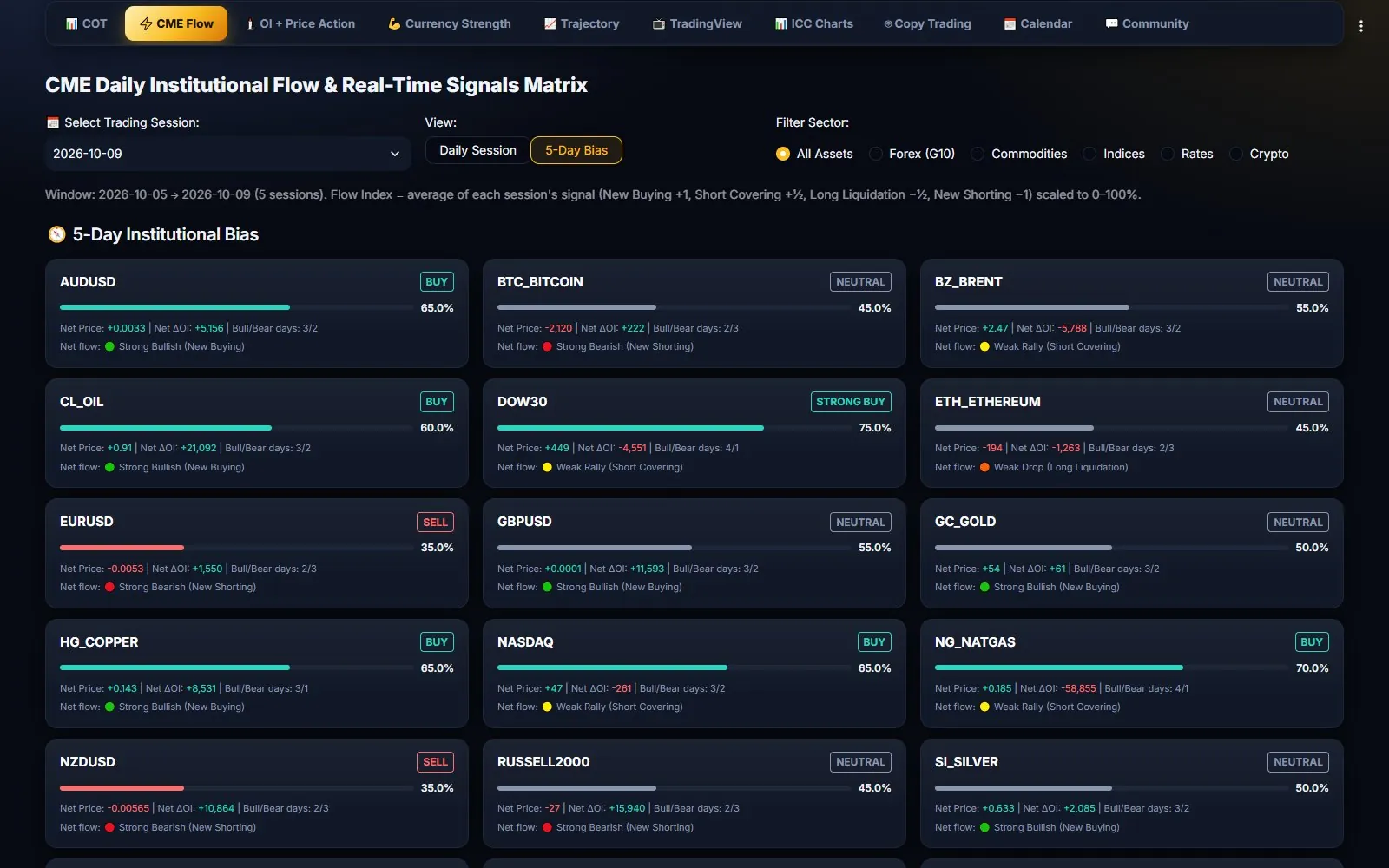
- ہر سیشن کا اسکور: New Buying +1، Short Covering +½، Long Liquidation −½، New Shorting −1۔
- Flow Index = اوسط اسکور 0 سے 100% کے پیمانے پر (100% = پانچ دن نئی خریداری، 0% = پانچ دن نئی شارٹ سیلنگ)۔
- Bias: 75% یا زیادہ STRONG BUY، 60% یا زیادہ BUY، 25% یا کم STRONG SELL، 40% یا کم SELL، ورنہ NEUTRAL۔
- Bull / bear days، Net Price Chg، Net OI Chg اور Net Flow پورے عرصے کا خلاصہ دکھاتے ہیں۔
OI فلو کیسے پڑھیں (OI + Price Action)
OI + Price Action ٹیب (ایپ میں: Markets → OI + Price) کینڈلز اور اوپن انٹرسٹ کو ایک چارٹ پر دکھاتا ہے، تاکہ آپ دیکھ سکیں کہ ہر حرکت کے پیچھے کون ہے۔ مارکیٹ اور Daily یا Weekly ویو چنیں۔
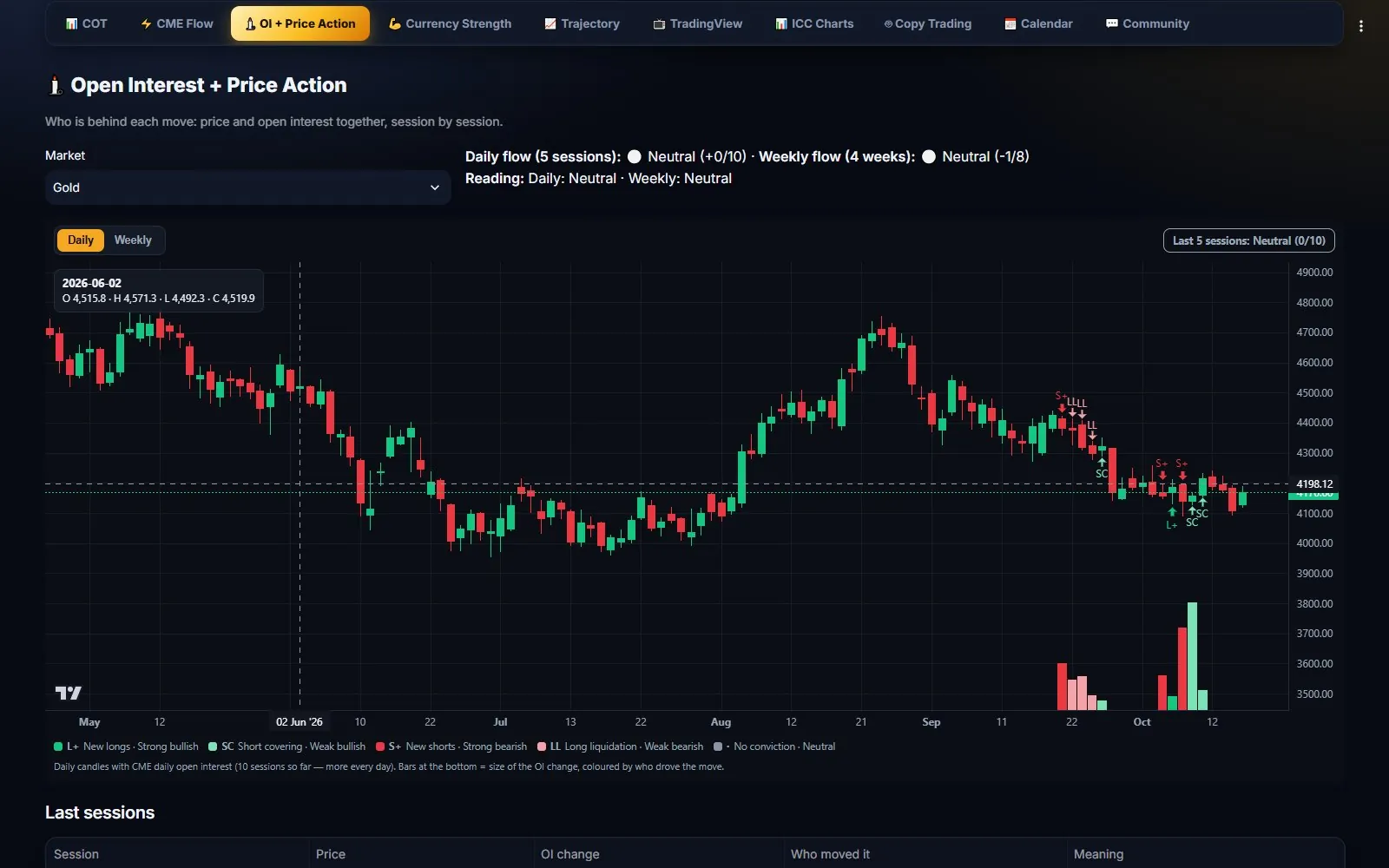
| کوڈ | نام | پرائس / OI | اسکور |
|---|---|---|---|
| L+ | نئے لانگ — مضبوط بُلش | ▲ پرائس، ▲ OI | +2 |
| SC | شارٹ کورنگ — کمزور بُلش | ▲ پرائس، ▼ OI | +1 |
| S+ | نئے شارٹ — مضبوط بیئرش | ▼ پرائس، ▲ OI | −2 |
| LL | لانگ لیکوئیڈیشن — کمزور بیئرش | ▼ پرائس، ▼ OI | −1 |
| · | کوئی یقین نہیں — نیوٹرل | پرائس یا OI میں تبدیلی نہیں | 0 |
- روزانہ بائیس آخری 5 سیشنز (CME کا روزانہ اوپن انٹرسٹ) جمع کرتا ہے؛ ہفتہ وار بائیس آخری 4 CFTC رپورٹس جمع کرتا ہے۔
- زیادہ سے زیادہ اسکور کا 60% یا زیادہ = Strong Bullish، 30% یا زیادہ = Bullish؛ منفی طرف یہی اصول Bearish / Strong Bearish کے لیے۔
- خلاصے کی لائن بتاتی ہے کہ روزانہ اور ہفتہ وار فلو متفق ہیں (سب سے مضبوط) یا روزانہ فلو ہفتہ وار رجحان کے خلاف ہے (احتیاط کریں)۔
کرنسی اسٹرینتھ میٹرکس (CSM) کیسے پڑھیں
Currency Strength Matrix 8 بڑی کرنسیوں — USD، EUR، GBP، JPY، CHF، CAD، AUD، NZD — کو سب سے مضبوط (اوپر) سے سب سے کمزور (نیچے) تک 0 سے 100 کے پیمانے پر ترتیب دیتا ہے۔
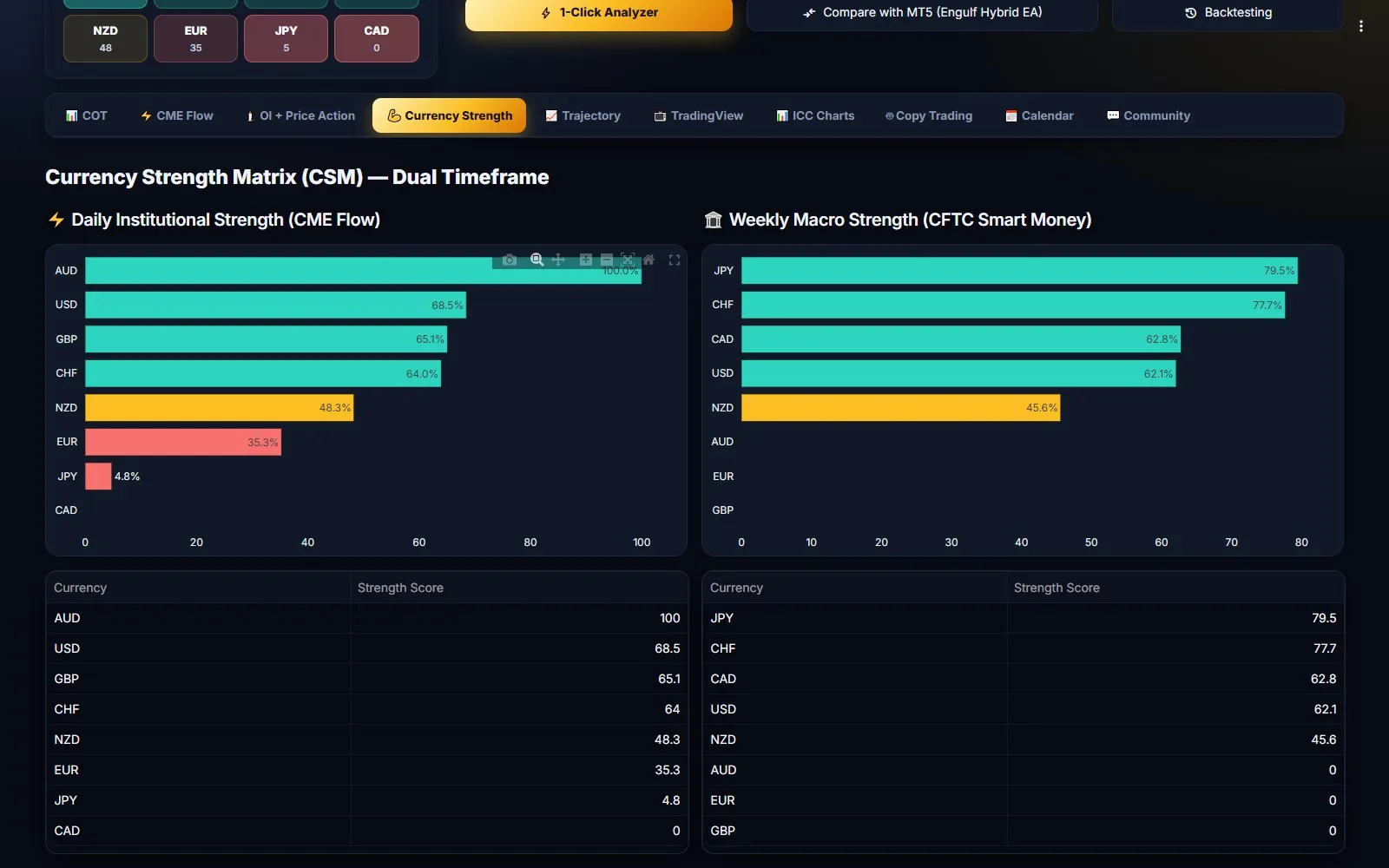
- Daily Institutional Strength (CME Flow) — آخری CME سیشن سے: ہر کرنسی فیوچر کی پرائس تبدیلی، اس کے والیوم کے وزن کے ساتھ۔ دکھاتا ہے کہ آج پیسہ کہاں گیا۔
- Weekly Macro Strength (CFTC Smart Money) — ہر کرنسی کے COT Index سے۔ فنڈز کا بڑا رجحان دکھاتا ہے۔ USD تمام پیئرز کی مخالف طرف کی اوسط ہے۔
استعمال کا طریقہ
- ایک مضبوط کرنسی (اوپر) اور ایک کمزور کرنسی (نیچے) تلاش کریں۔
- وہ پیئر ٹریڈ کریں جو دونوں کو ملائے: مضبوط EUR + کمزور JPY → EURJPY میں خرید دیکھیں؛ کمزور GBP + مضبوط USD → GBPUSD میں فروخت دیکھیں۔
- ان پیئرز کو ترجیح دیں جہاں روزانہ اور ہفتہ وار دونوں کالم ایک ہی تصویر دکھائیں۔
Dual-Axis Trajectory
Trajectory میں مارکیٹ منتخب کریں۔ چارٹ مکمل COT ہسٹری دکھاتا ہے:
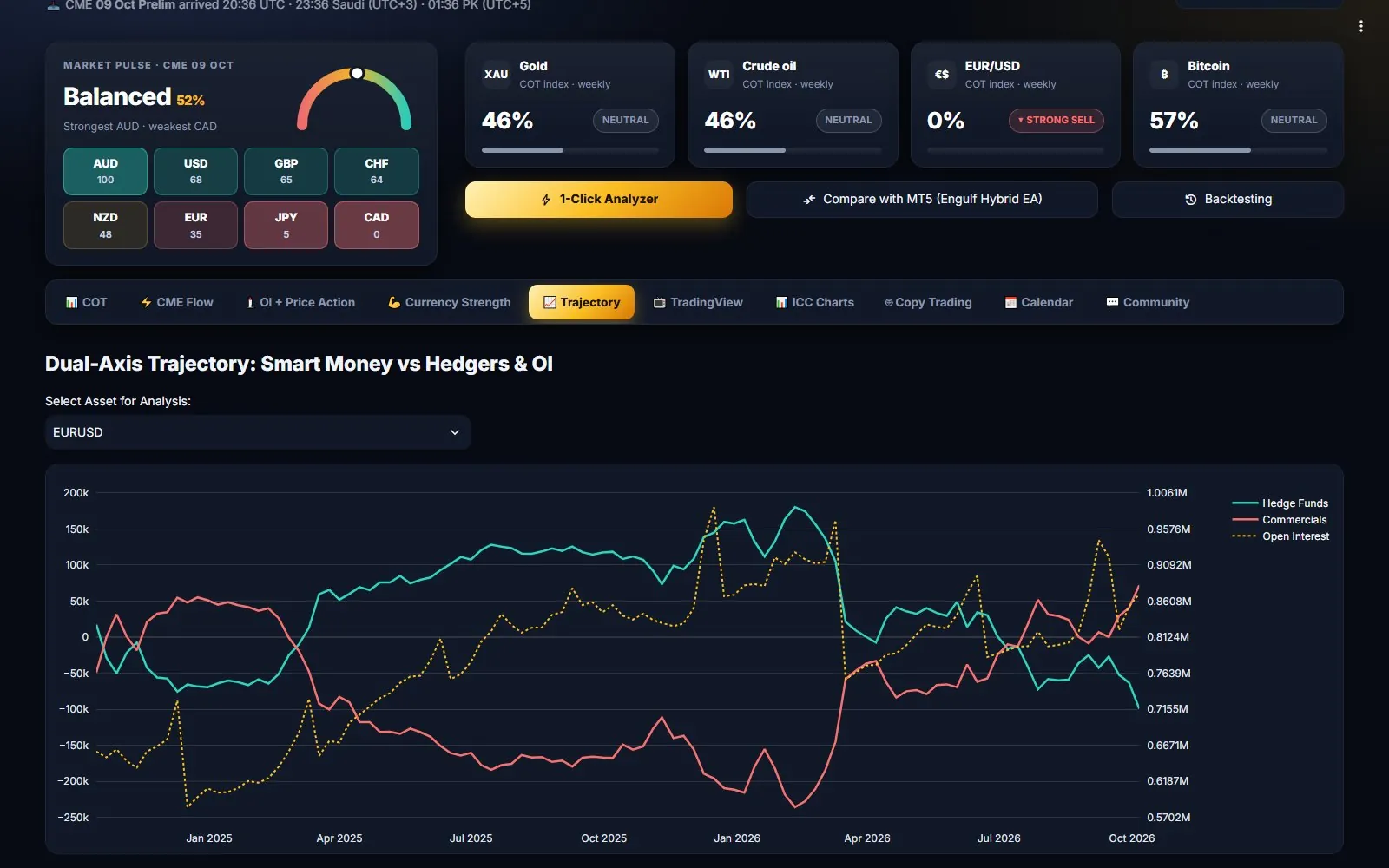
- Hedge Funds (سبز) — بڑے اسپیکولیٹرز کی نیٹ پوزیشن۔
- Commercials (سرخ) — ہیجرز کی نیٹ پوزیشن؛ عموماً آئینے کی طرح الٹ۔
- Open Interest (سنہری نقطے دار لائن، دائیں ایکسس) — مارکیٹ میں کتنا پیسہ ہے۔
- ہیج فنڈز اور اوپن انٹرسٹ ساتھ ساتھ بڑھ رہے ہوں = نئے پیسے کے ساتھ صحت مند رجحان۔
- ہیج فنڈز اپنی عام رینج سے بہت دور انتہا پر ہوں اور اوپن انٹرسٹ گر رہا ہو = رجحان تھک رہا ہے۔
- لمبی حرکت کے بعد لائنوں کا کراس کرنا یا مڑنا اکثر نئے مرحلے کی شروعات ہوتا ہے۔
TradingView چارٹ
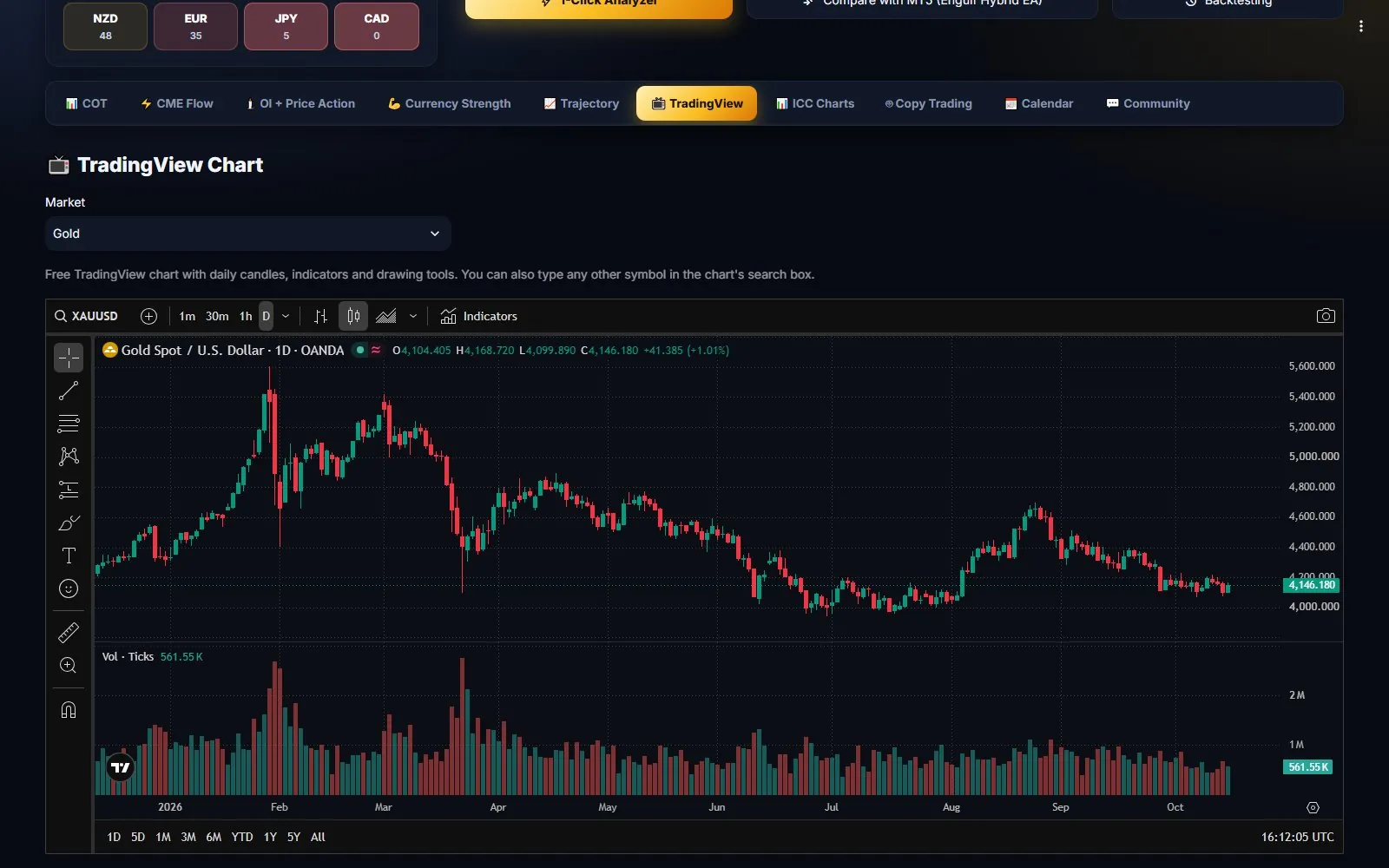
TradingView ٹیب ہر مارکیٹ کے لیے مفت TradingView چارٹ دیتا ہے جس میں روزانہ کینڈلز، انڈیکیٹرز اور ڈرائنگ ٹولز ہیں۔ اس پر سپورٹ اور ریزسٹنس لگائیں اور اسی سمت میں انٹری پلان کریں جو COT اور CME فلو دکھا رہے ہیں۔
سب کو ملا کر: ایک آسان روٹین
ایک اوپر سے نیچے (top-down) روٹین جو بہت سے ICC Terminal صارفین استعمال کرتے ہیں:
- سمت: ماہانہ اور ہفتہ وار COT بائیس دیکھیں۔ وہ مارکیٹس رکھیں جہاں دونوں متفق ہوں۔
- انتخاب: فاریکس میں CSM سے مضبوط کرنسی کو کمزور کرنسی کے ساتھ جوڑیں۔
- تصدیق: 5-Day Bias اور آج کا CME سگنل ایک ہی طرف ہوں (لانگ کے لیے New Buying، شارٹ کے لیے New Shorting)۔
- فلو چیک: OI + Price Action میں روزانہ اور ہفتہ وار فلو متفق ہوں۔
- ٹائمنگ: TradingView چارٹ پر انٹری، اسٹاپ لاس اور ٹارگٹ پلان کریں۔
- رسک: ہر ٹریڈ پر بیلنس کا تھوڑا سا حصہ ہی رسک کریں اور کنٹریکٹ رول کی تاریخوں کا خیال رکھیں۔
MT5 کاپی ٹریڈنگ (VIP)
VIP ممبرز ICC ماسٹر اکاؤنٹ کو اپنے MetaTrader 5 اکاؤنٹ میں کاپی کر سکتے ہیں۔ کنٹرولز Copy Trading (ویب اور ونڈوز) اور ایپ کے More → Trades & copy ٹیب میں ہیں۔
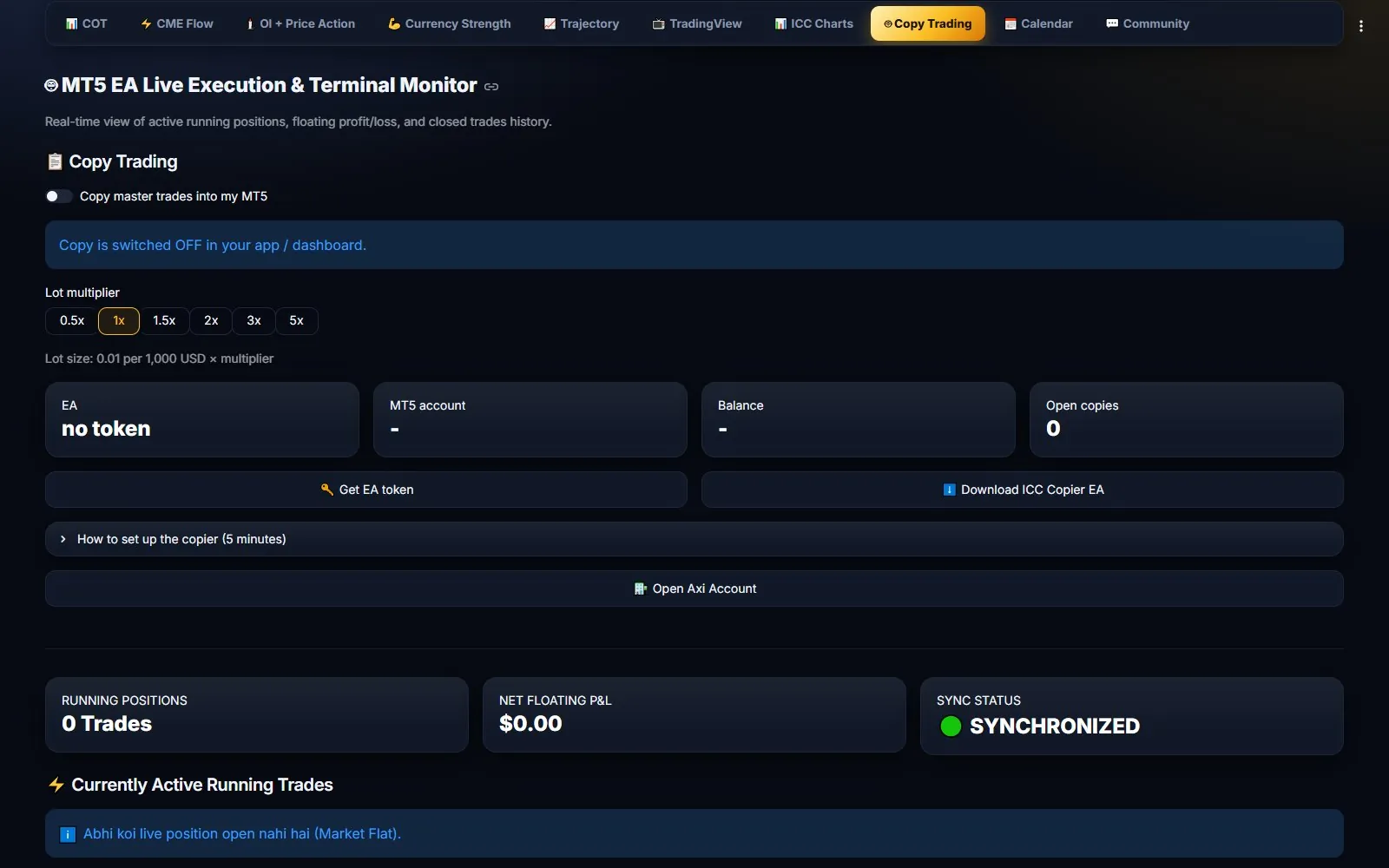
- بروکر اکاؤنٹ کھولیں (ہم Axi تجویز کرتے ہیں — بٹن ایپ میں ہے) اور MT5 کسی PC یا VPS پر انسٹال کریں جو 24/5 چلے۔ فون والا MT5 EA نہیں چلا سکتا۔
- ICC Copier EA ڈاؤن لوڈ کریں اور
ICC_Copier.ex5کو MT5 میں کاپی کریں: File → Open Data Folder → MQL5 → Experts، پھر MT5 ری اسٹارٹ کریں۔ - MT5 میں Tools → Options → Expert Advisors کھولیں، Allow WebRequest for listed URL پر ٹک لگائیں اور
https://api.iccterminal.tradeشامل کریں۔ - Get EA token پر ٹیپ کریں، ٹوکن کاپی کریں (یہ صرف ایک بار دکھتا ہے)، ICC Copier کو کسی ایک چارٹ پر ڈریگ کریں اور ٹوکن EA token والے خانے میں پیسٹ کریں۔
- Copy master trades into my MT5 کو ON کریں۔ ایک منٹ کے اندر EA online دکھائے گا۔
- لاٹ سائز: بیلنس کے ہر 1,000 USD پر 0.01 لاٹ × آپ کا Lot multiplier (0.5x سے 5x تک)۔
- اسٹاپ لاس، ٹیک پرافٹ اور ٹریڈ بند ہونا ماسٹر کے ساتھ خود بخود ہوتا ہے۔ کاپی کسی بھی وقت بند کر سکتے ہیں۔
پلان خریدیں یا رینیو کریں
کسی پلان کے ساتھ Buy پر ٹیپ کریں (ایپ: My Account؛ ویب ٹرمینل: Buy plan)۔ قیمتیں USD اور آپ کی مقامی کرنسی دونوں میں دکھتی ہیں۔
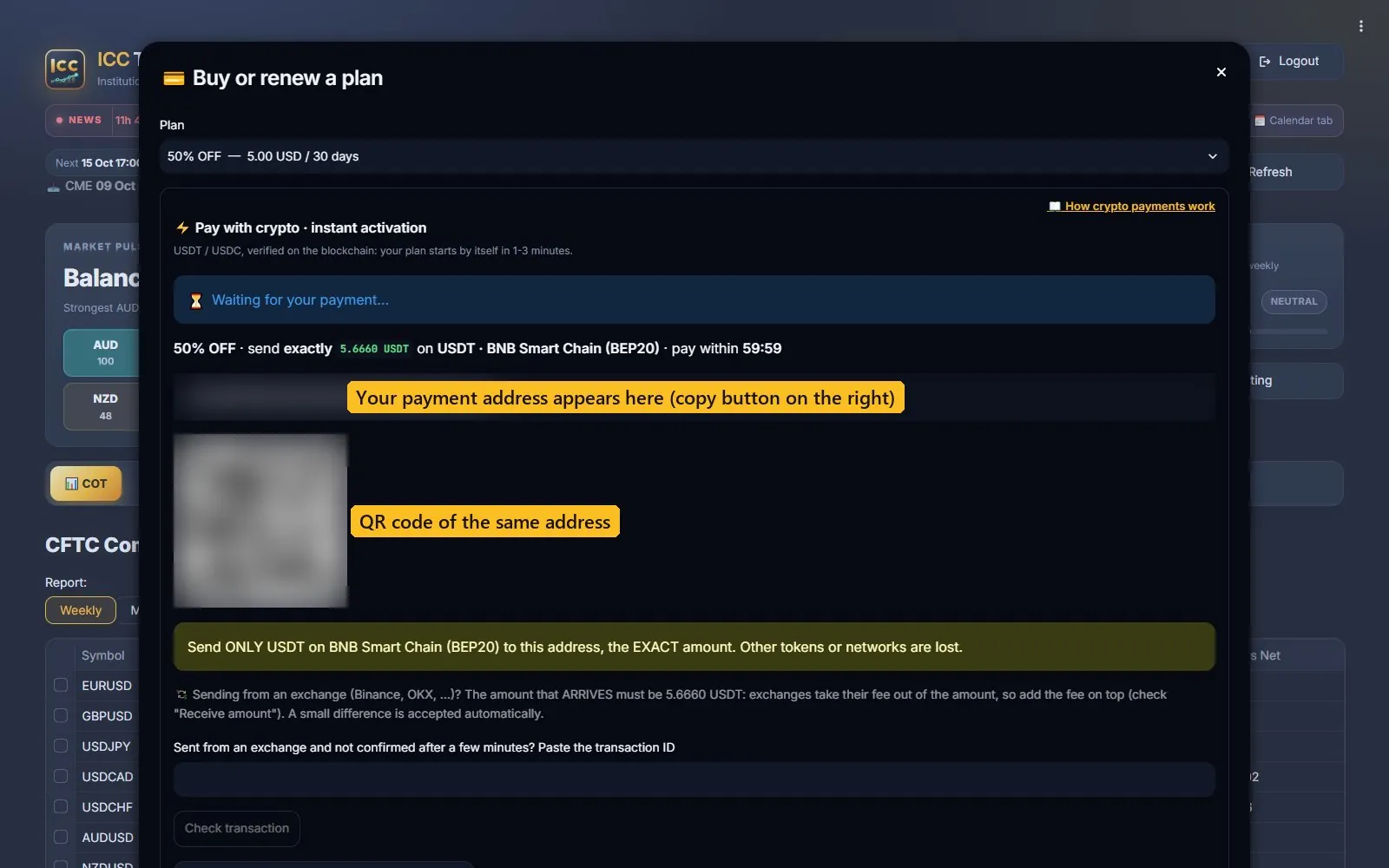
- plan چنیں، پھر وہ network جس سے آپ بھیجیں گے: USDT on TRON (TRC20)، USDT on BNB Smart Chain (BEP20) یا USDC on Base۔
- دکھائی گئی رقم بالکل اتنی ہی دکھائے گئے address پر بھیجیں (copy کریں یا QR code scan کریں)، 60 منٹ کے اندر۔ رقم کا چھوٹا منفرد حصہ (1 USD سے کم) آپ کی ادائیگی پہچاننے کے لیے ہے۔
- ادائیگی blockchain پر چیک ہوتی ہے اور آپ کا plan عموماً چند منٹ میں آپ کی تمام ڈیوائسز پر خود شروع ہو جاتا ہے۔ My payments میں status نظر آتا ہے۔
- exchange سے بھیج رہے ہیں؟ جو رقم پہنچے وہ پوری ہونی چاہیے، اس لیے exchange کی withdrawal fee اوپر سے شامل کریں۔ چند منٹ بعد بھی تصدیق نہ ہو تو payment box میں transaction ID paste کریں۔
ایپ کی سیٹنگز
ایپ میں More → Settings کھولیں۔
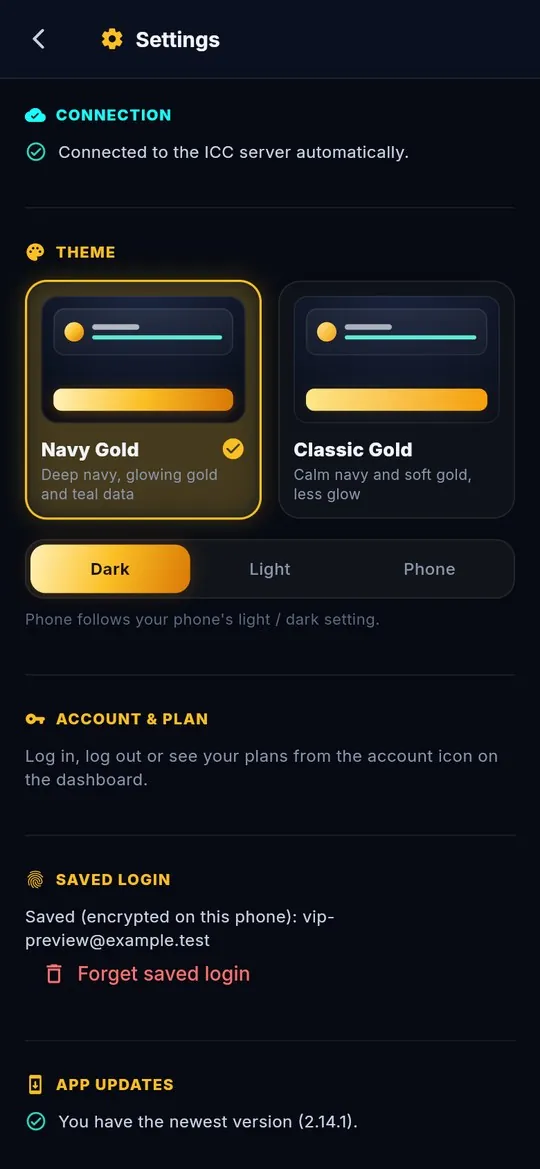
- Connection — دکھاتا ہے کہ ایپ ICC سرور سے جڑی ہے یا نہیں۔
- Theme — Navy Gold یا Classic Gold، ہر ایک Dark، Light یا Phone (آپ کے فون کے مطابق) میں۔
- Saved login — Log in with fingerprint آن یا آف کریں، یا Forget saved login سے اس فون سے محفوظ لاگ اِن ہٹا دیں۔
- App updates — آپ کی ایپ کا ورژن دکھاتا ہے اور نیا ورژن آنے پر بتاتا ہے۔
مسائل اور سوالات
انسٹال کرتے وقت “App not installed” یا “اینڈرائیڈ اپڈیٹ کریں”
iccterminal.trade سے سب سے نئی APK ڈاؤن لوڈ کریں — یہ Android 6 سے Android 16 اور نئے 16 KB فونز کو سپورٹ کرتی ہے۔ اگر پھر بھی مسئلہ ہو: پرانی ڈاؤن لوڈ فائل ڈیلیٹ کریں، Wi-Fi پر دوبارہ ڈاؤن لوڈ کریں اور براؤزر کو Install unknown apps کی اجازت دیں۔ آخری حل: پہلے پرانی ICC Terminal ایپ ان انسٹال کریں، پھر انسٹال کریں۔
“The ICC server is taking too long to answer”
اپنا انٹرنیٹ چیک کریں اور Retry پر ٹیپ کریں۔ روزانہ اپڈیٹ کے وقت (تقریباً 01:00 اور 17:00 UTC) سرور تھوڑی دیر مصروف ہو سکتا ہے۔
مجھے 🔒 VIP only نظر آ رہا ہے
یہ حصہ VIP پلان کے ساتھ کھلتا ہے۔ اوپر بتائے گئے طریقے سے پلان خریدیں یا سپورٹ سے رابطہ کریں۔
بہت زیادہ ڈیوائسز
آپ کا پلان ایک وقت میں مخصوص تعداد میں ڈیوائسز کی اجازت دیتا ہے۔ جو ڈیوائس استعمال نہیں کرتے اس سے لاگ آؤٹ کریں یا سپورٹ سے رابطہ کریں۔
آج کا CME ڈیٹا ابھی تک کیوں نہیں آیا؟
CME ہر سیشن کے بعد ڈیٹا جاری کرتا ہے؛ ICC Terminal اسے اگلی اپڈیٹ پر لے لیتا ہے۔ Prelim والے اعداد خود بخود فائنل اعداد سے بدل جاتے ہیں۔
سپورٹ
واٹس ایپ: +92 330 4040740 — یا ایپ میں Need help? Contact support پر ٹیپ کریں۔
رسک وارننگ
ICC Terminal مارکیٹ ڈیٹا اور اعداد و شمار صرف تعلیم اور تجزیے کے لیے دکھاتا ہے۔ یہ مالی مشورہ نہیں ہے اور ماضی کی پوزیشنز مستقبل کے نتائج کی ضمانت نہیں۔ فاریکس، کموڈیٹیز، انڈیکسز اور کرپٹو میں مارجن پر ٹریڈنگ بہت زیادہ خطرناک ہے اور ہر کسی کے لیے موزوں نہیں۔ صرف اتنا پیسہ ٹریڈ کریں جس کا نقصان آپ برداشت کر سکیں۔
The5%ers Partner link If you trade a prop firm account, its own daily and total loss limits come first. We may earn a commission if you buy through it. Prop firm challenges are paid evaluations; most traders don't pass. Trade only what you can afford to lose.